
こんにちは、ひめ(@hime_fireman)です。
ブログにAmazon・楽天市場・Yahoo!ショッピングのアフィリエイトリンクを貼りたいです。やり方を教えてください。
このような悩みを解決します。
本記事でわかること
- アマゾン・楽天・ヤフーのアフィリエイトリンクを貼る方法
完成形は下記のようなものです。
リンク
目次
アフィリエイトリンクの作成方法

手順は6つあります。
作成方法
- もしもアフィリエイトに登録
- もしもアフィリエイトにブログを登録
- Amazonに提携申請
- 楽天市場に提携申請
- Yahoo!ショッピングに提携申請
- 「かんたんリンク」を作成
順に解説します。
①もしもアフィリエイトに登録
まずは、**もしもアフィリエイト**に登録しましょう。
**もしもアフィリエイト**とは、無料で使えるアフィリエイトサービス(ASP)の一つです。
ブロガーで登録していない人はいないほど、有名ですね。
無料で10分ほどで、サクッと登録できます。

次の②と③は、上記記事の中と同じ内容があリます。飛ばしても問題ありません。
②もしもアフィリエイトにブログを登録
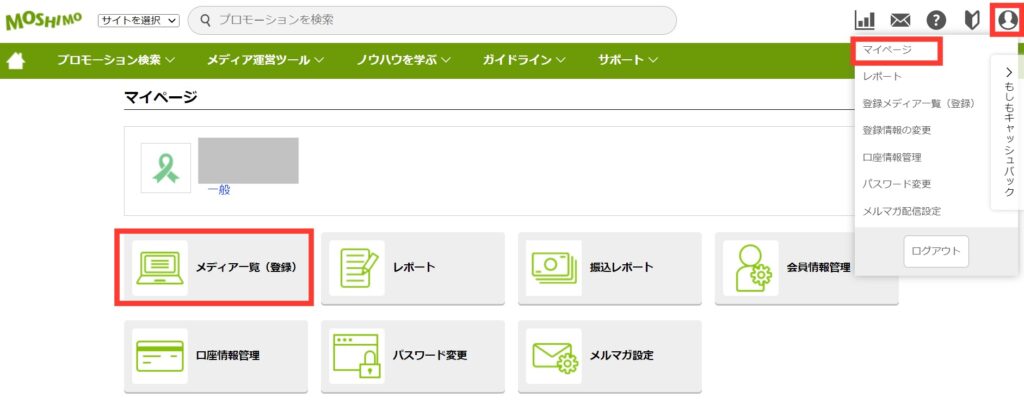
トップページ右上にある「マイページ」から「メディア一覧(登録)」をクリックします。
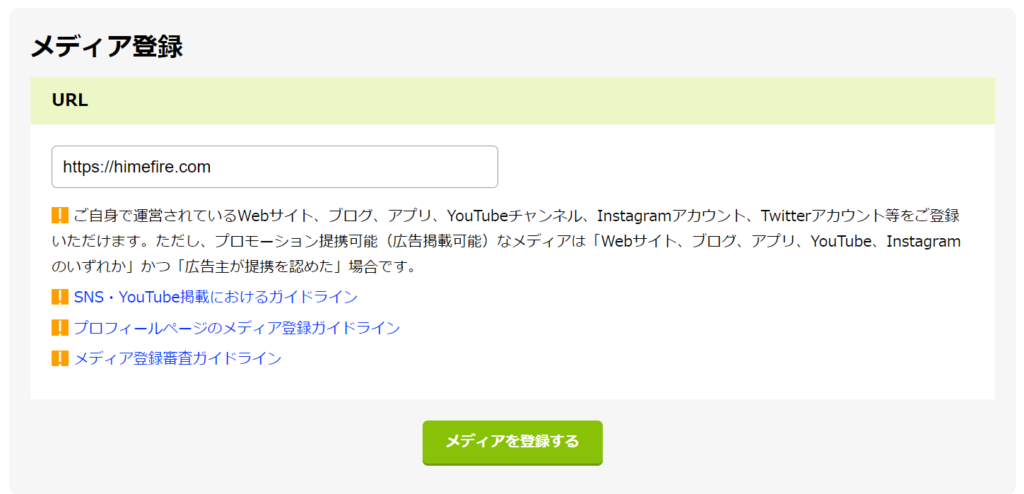
運営するメディア(ブログ)をURL欄に入力します。
現時点で、ブログがない場合は、SNS(Instagram、YouTubeなど)でも構いません。
入力後は**「メディアを登録する」**ボタンを押します。
③Amazonに提携申請
トップページの検索窓に「Amazon.co.jp」と入力して検索します。
「提携申請する」ボタンをクリック。

審査完了まで待ちましょう♪
④楽天市場に提携申請
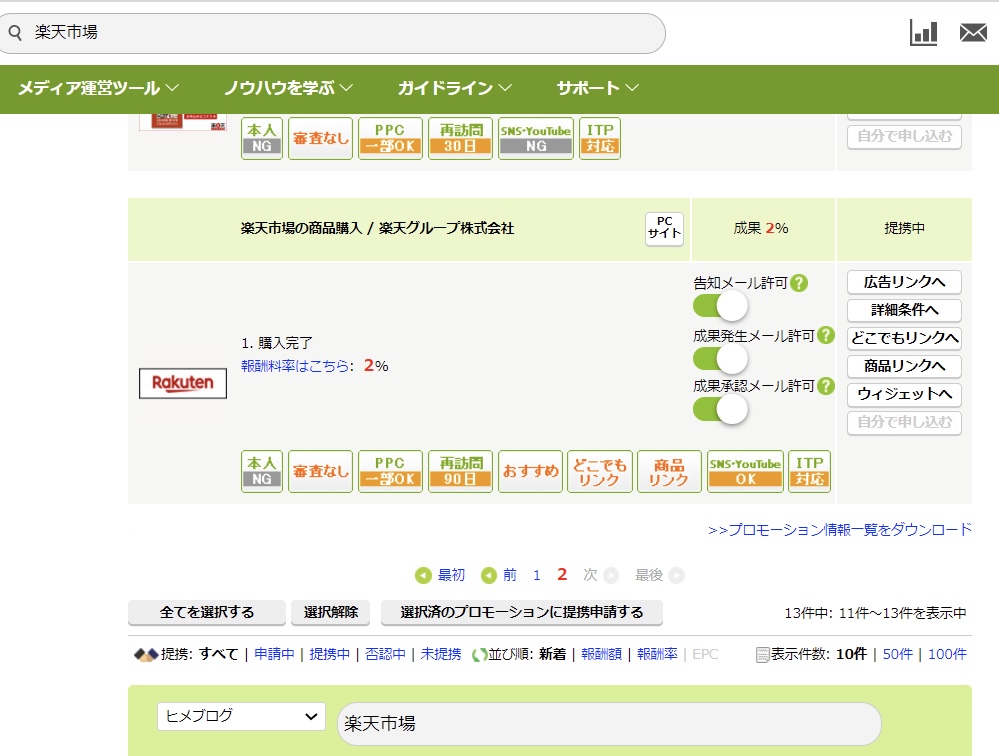
トップページの検索窓に「楽天市場」と入力して検索します。
「提携申請する」ボタンをクリック。
(画像はすでに申請済みの状態です)
審査完了まで待ちましょう♪
⑤Yahoo!ショッピングに提携申請
Yahoo!ショッピングは審査がないため、すぐにリンクを作成できます。
トップページの検索窓に「Yahoo!ショッピング」と入力して検索します。
「提携申請する」ボタンをクリック。
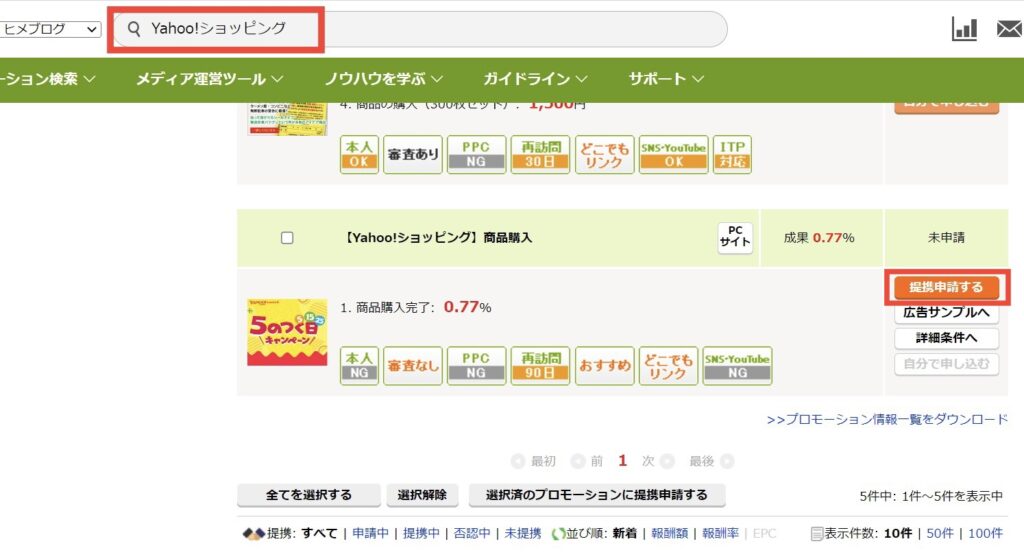
すると「提携中」に変わります。これでリンク作成の準備完了です。
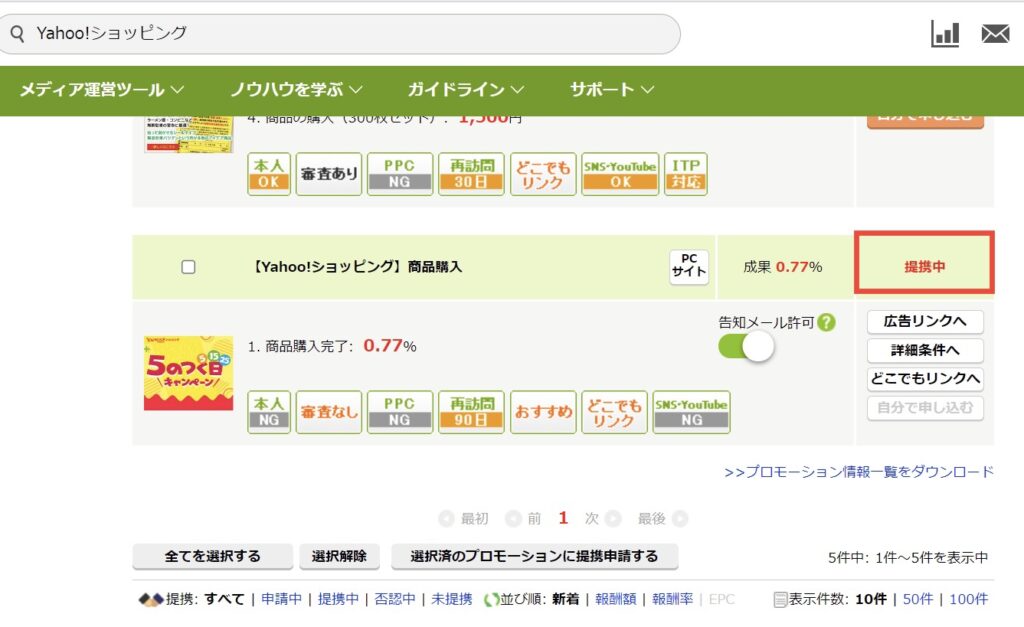
⑥「かんたんリンク」の作成
さて、Amazonと楽天市場の審査合格後、商品リンクを作成します。
トップページの「かんたんリンク」をクリック。
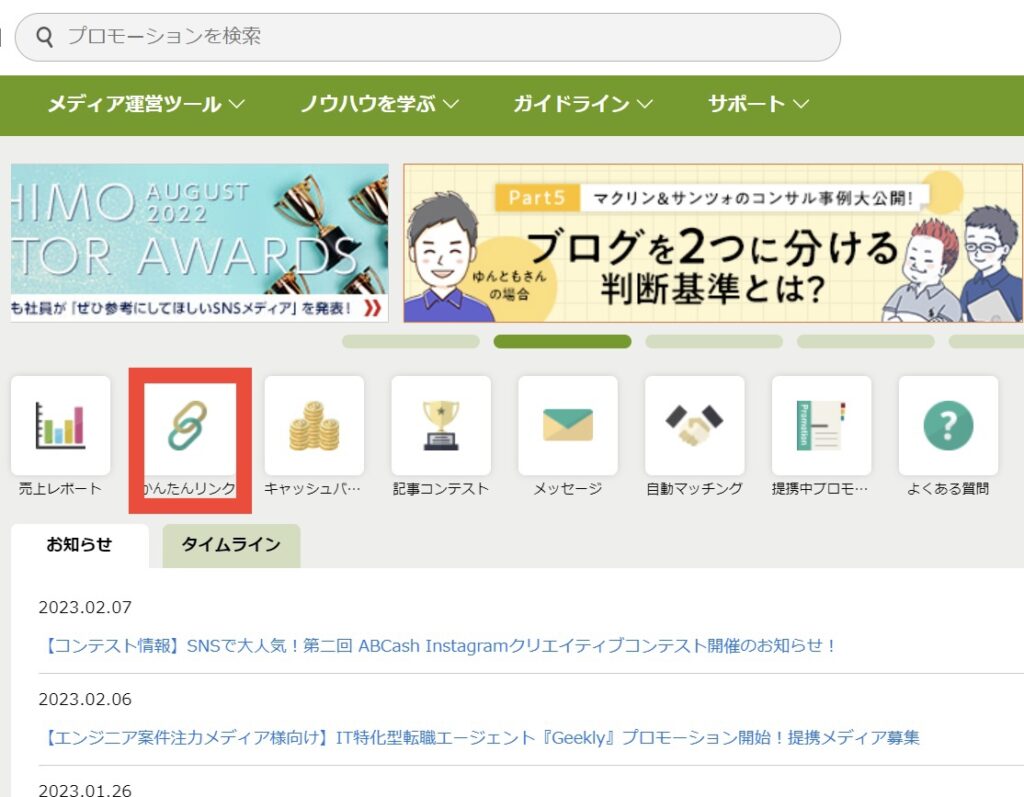
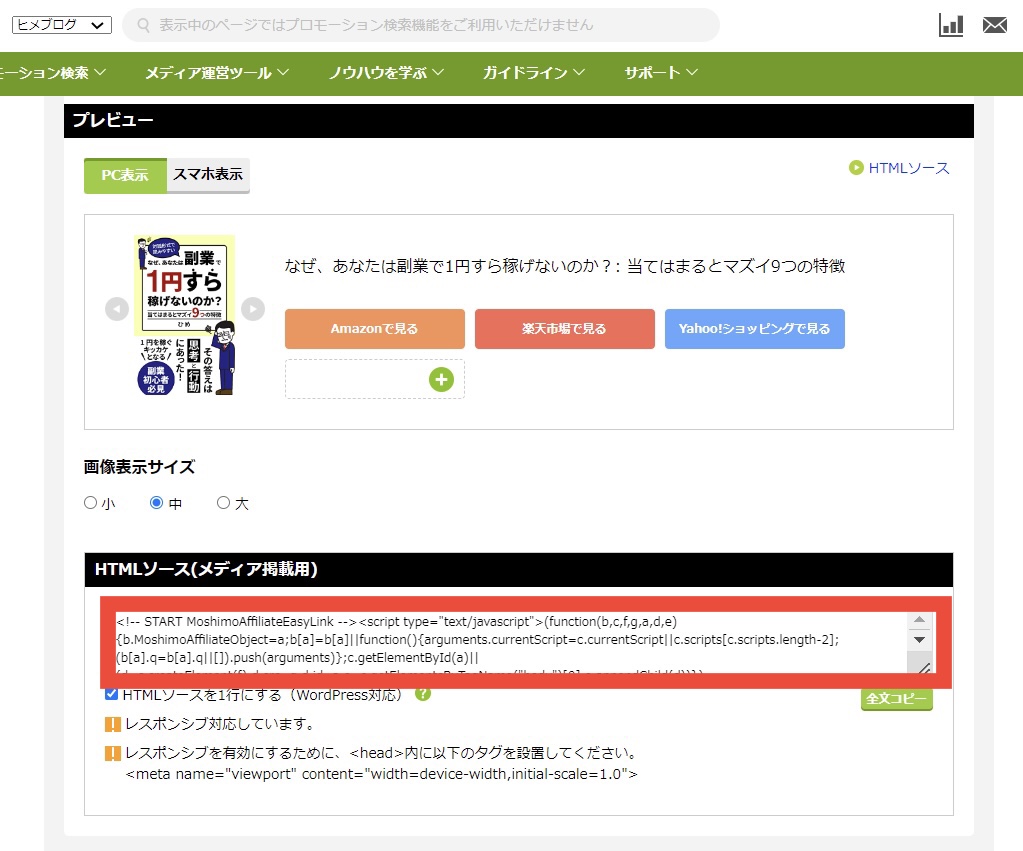
すると、下記画面が表示されます。
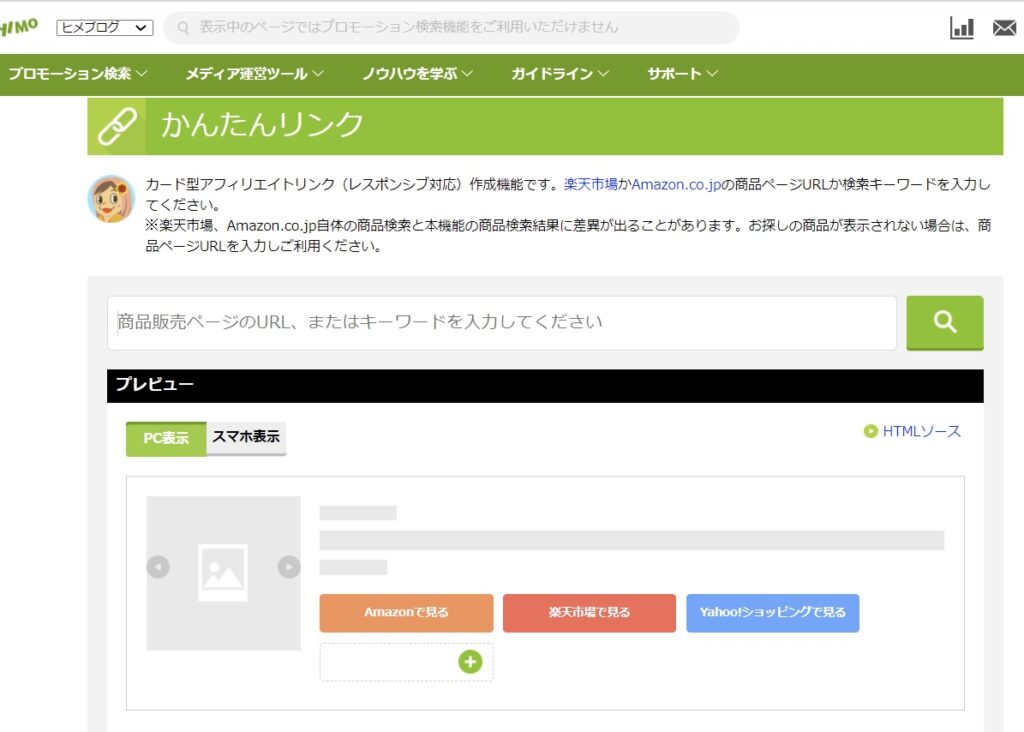
紹介したい商品を検索窓で検索します。
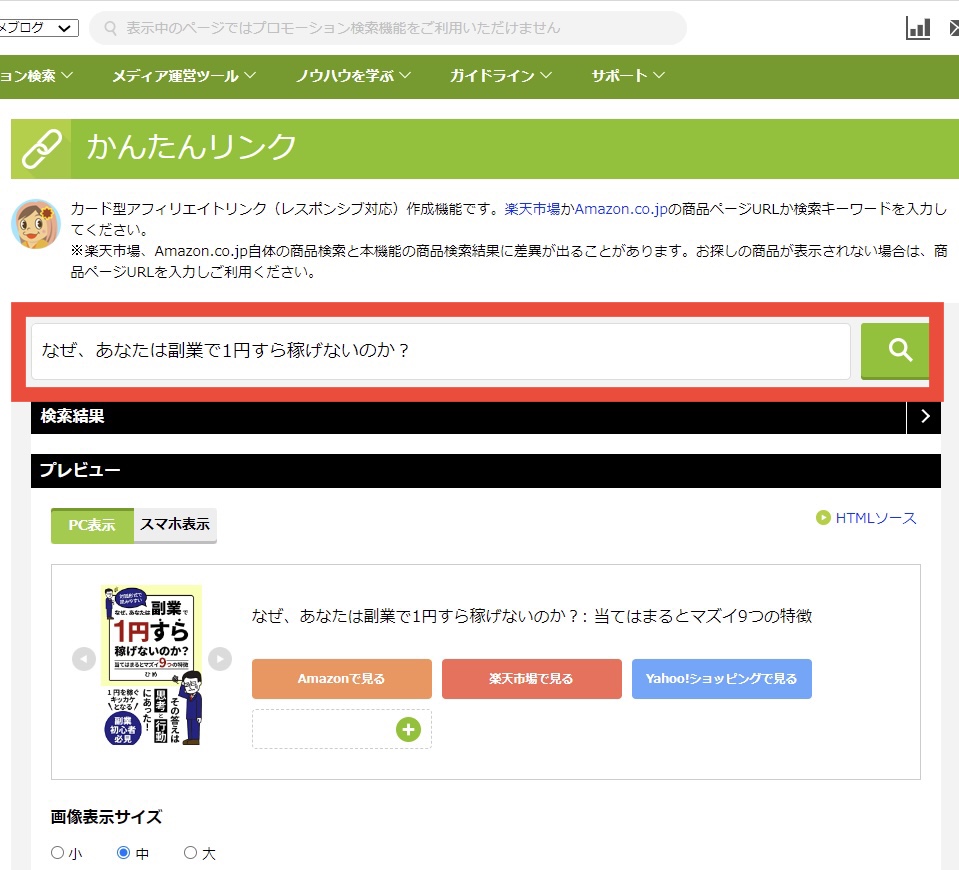
HTMLソースをコピーします。
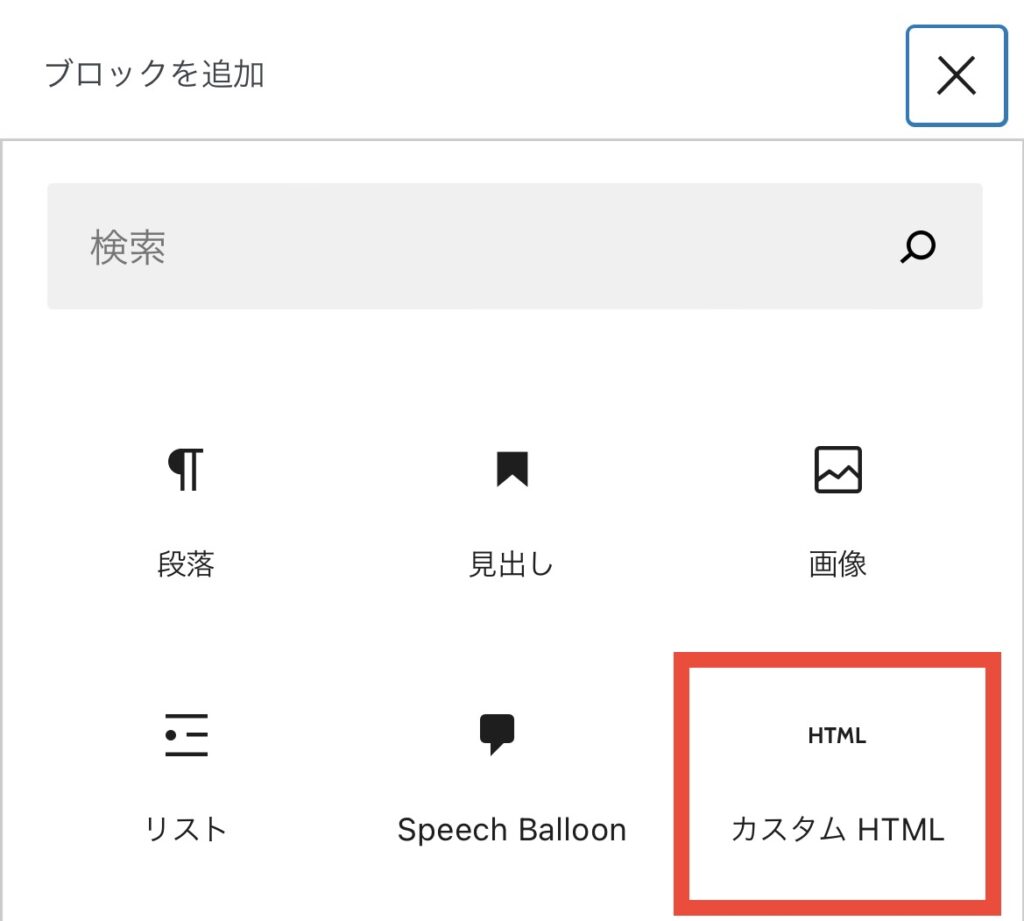
ブログ内のブロックの「カスタムHTML」を選択します。
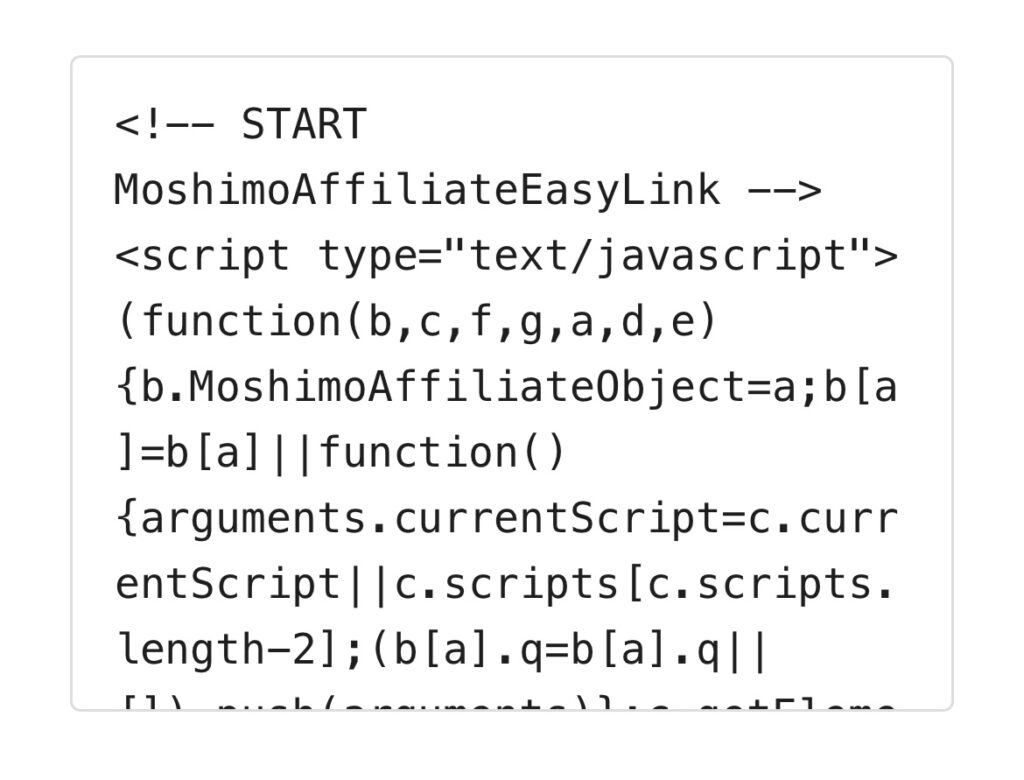
コピーしたソースを貼り付けます。
すると、下記のように表示されます。
リンク
以上です。お疲れ様でした😌
まとめ

今回は、ブログに、アマゾン・楽天・ヤフーのアフィリエイトリンクを作成する方法をご紹介しました。
手順は6つあります。
作成方法
- もしもアフィリエイトに登録
- もしもアフィリエイトにブログを登録
- Amazonに提携申請
- 楽天市場に提携申請
- Yahoo!ショッピングに提携申請
- かんたんリンクの作成
ぜひ、作成してみてください!
しかし、リンクを貼るだけでカンタンに売れるほど、ブログは甘い世界ではありません。
あなたのブログを見た人が「このブログ読みやすいな。商品ほしいな。」と思えるようなライティングスキルが必要です。
文章書くの苦手です…
と悩むかもしれませんが、大丈夫です。
文章力は、後天的に鍛えることができます。
すると、自然と商品が売れやすくなります。
**逆にいま文章力を鍛えなければ、**10年後も稼げないままです。
そこで、ライティングに関するオススメの書籍を5つ紹介します。
オススメ書籍(ライティング本)
文章力は、一生使える武器となります。
さらに、その知識は消えません。
ブログで稼ぐなら必須スキルなので、参考までにどうぞ👍