
こんにちは、ひめ(@hime_fireman)です。
Amazonアソシエイトの登録方法が分かりません。誰か分かりやすく解説してください!
そんな悩みを解消します。
本記事でわかること
- Amazonアソシエイトの登録方法
- Amazonアソシエイトに裏技で合格する方法
本記事の信頼性
- ブログ歴3年継続
- Amazonアソシエイト登録済み
- 株、仮想通貨、NFT、FiNANCiE(フィナンシェ)で200万円の含み益
今回はAmazonアソシエイトの登録方法を解説します。
目次
Amazonアソシエイトの登録方法

手順は4つあります。
Amazonアソシエイトの登録手順
- アカウント情報入力
- ウェブサイトとモバイルアプリの登録
- ウェブサイトとアプリの情報入力
- お支払い情報と税金情報の入力
順に解説します。
①アカウント情報入力
まずは、**Amazonアソシエイト公式サイト**をクリックし、ページ中央の「登録」をタップします。

出典:Amazonアソシエイト
次にログインします。

出典:Amazon
Amazonの会員登録がまだの方は、Amazonアソシエイトが使えません。先に会員登録を行いましょう。
次に「アカウント作成」に進みます。

出典:Amazonアソシエイト
すでに、Amazonアカウントの住所登録をしている場合は「この住所を選択」をクリック。

出典:Amazonアソシエイト
住所登録がまだの方は、下の必須項目を入力していきます。

出典:Amazonアソシエイト
次に電話番号をハイフンなしの半角数字を入力してください。日本の場合は先頭が「+81」を選択します。
アカウントのメイン担当者、米国人か?法人か?にチェックを入れます。

出典:Amazonアソシエイト
すべて入力後「次へ」をクリック。

出典:Amazonアソシエイト
②ウェブサイトとモバイルアプリの登録
アカウント作成後、下記画面が表示されます。

出典:Amazonアソシエイト
基本、左側のウェブサイト情報の入力を行います。
Amazonアフィリエイトしたい自分のブログやSNS(Twitter、Instagramなど)のURLを貼り付け「追加」をクリック。
例として、ブログのURLを入力し「追加」をクリック。

出典:Amazonアソシエイト
すると追加完了し、赤枠部分にURLが表示されます。

出典:Amazonアソシエイト
同様な手順でSNSのURLも追加します。
入力後「次へ」をタップ。

出典:Amazonアソシエイト
③ウェブサイトとアプリの情報登録
次にウェブサイトとアプリの情報を上から順に登録します。

出典:Amazonアソシエイト
希望する登録IDを任意で入力します。
このIDは、商品を紹介する時のリンクに埋め込まれるIDで、あなたのブログから商品が売れたよ!と識別するものです。
IDは何でもOK。お好きなものを入力してください。
また、紹介したい商品の説明も入力します(ざっくりで大丈夫です)。

出典:Amazonアソシエイト
自分のウェブサイトや紹介する商品のカテゴリーを選択します(ざっくりで大丈夫です)。

出典:Amazonアソシエイト
次に「トラフィックと収益化(集客の手段や収益化の方法など)」を選択します(ざっくりで大丈夫です)。

出典:Amazonアソシエイト
最後に、セキュリティテストの文字を入力し、利用規約の同意にチェックを入れて「完了」をクリック。

出典:Amazonアソシエイト
以上で登録申請の完了です。先ほど登録したIDが表示されます。

出典:Amazonアソシエイト
続けて「お支払い情報と税金情報」を入力します。「今すぐ」をクリック。
④お支払い情報と税金情報の入力
「銀行振込での支払いを希望」と「Amazonギフト券での支払いを希望」のどちらか一つ選択してください。

出典:Amazonアソシエイト
入力後「保存する」をクリックします。登録は以上です。
アフィリエイトリンクの作成方法

登録後、Amazonのアフィリエイトリンクを作成できます。
「ツール」タブの「アソシエイト・ツールバー」をクリックします。
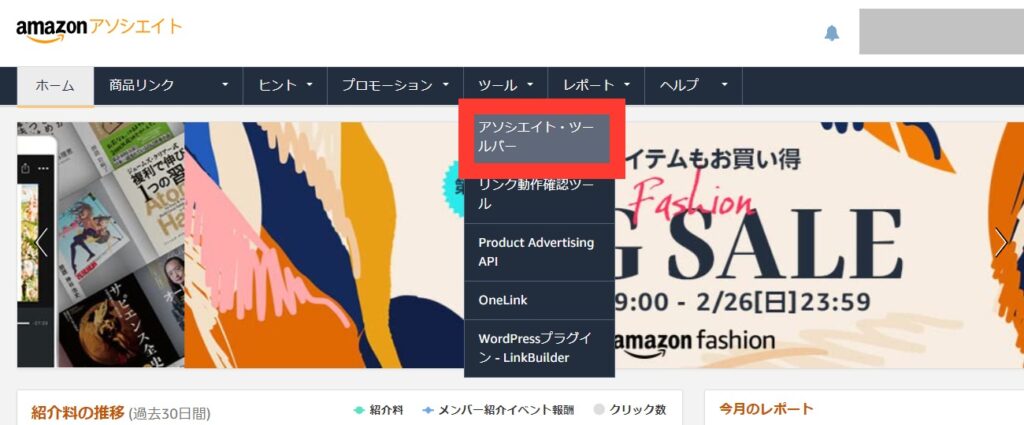
出典:Amazonアソシエイト
「アソシエイト・ツールバーの設定はこちら」をクリック。
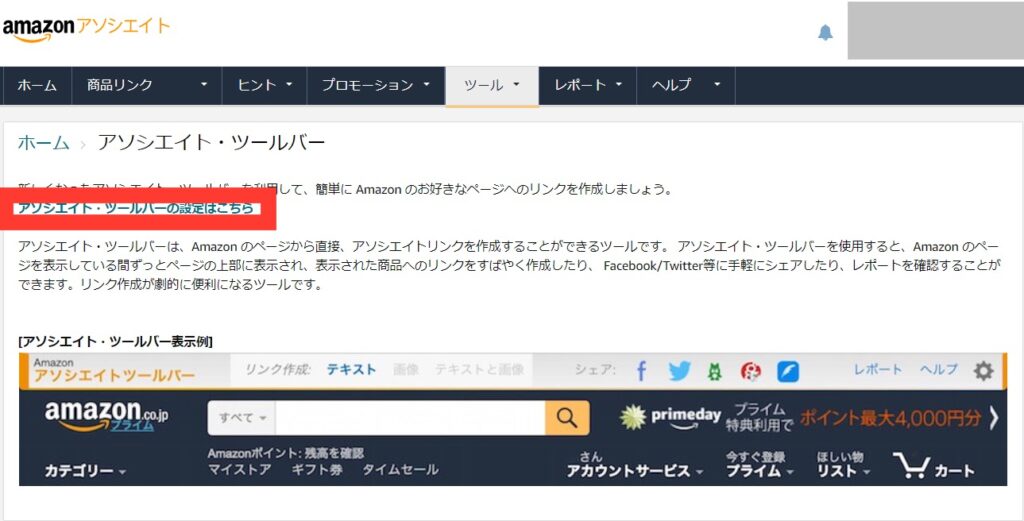
出典:Amazonアソシエイト
ツールバー表示をオンにし、「リンク取得」と「シェア」にチェックを入れます。
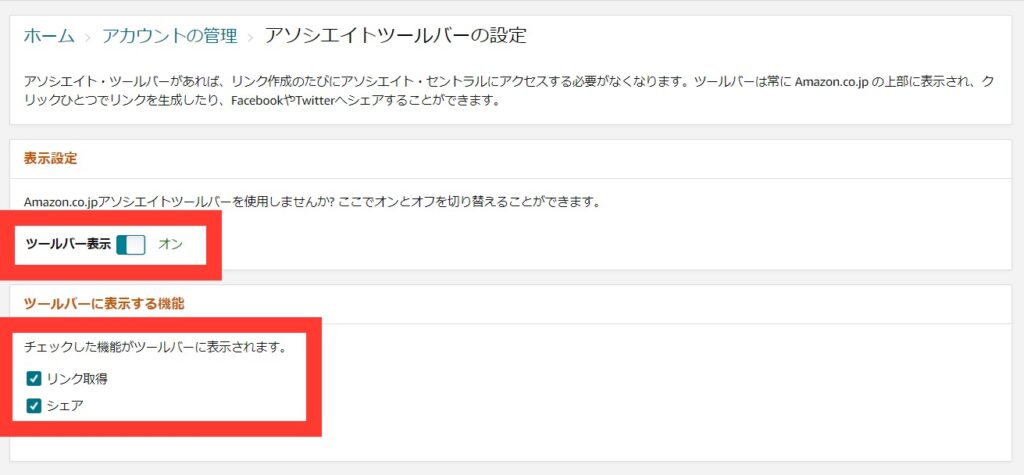
出典:Amazonアソシエイト
すると下記のように、Amazonのショッピング画面(Amazon.co.jp)の上部に表示されるようになります。
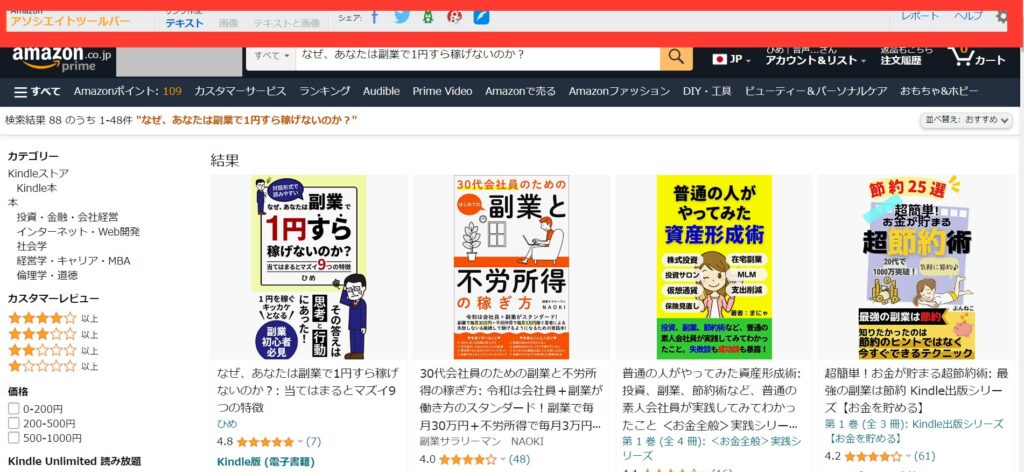
出典:Amazon
次に、Amazonでアフィリエイトしたい商品を検索して、アソシエイトツールバーの「テキストと画像」をクリック。
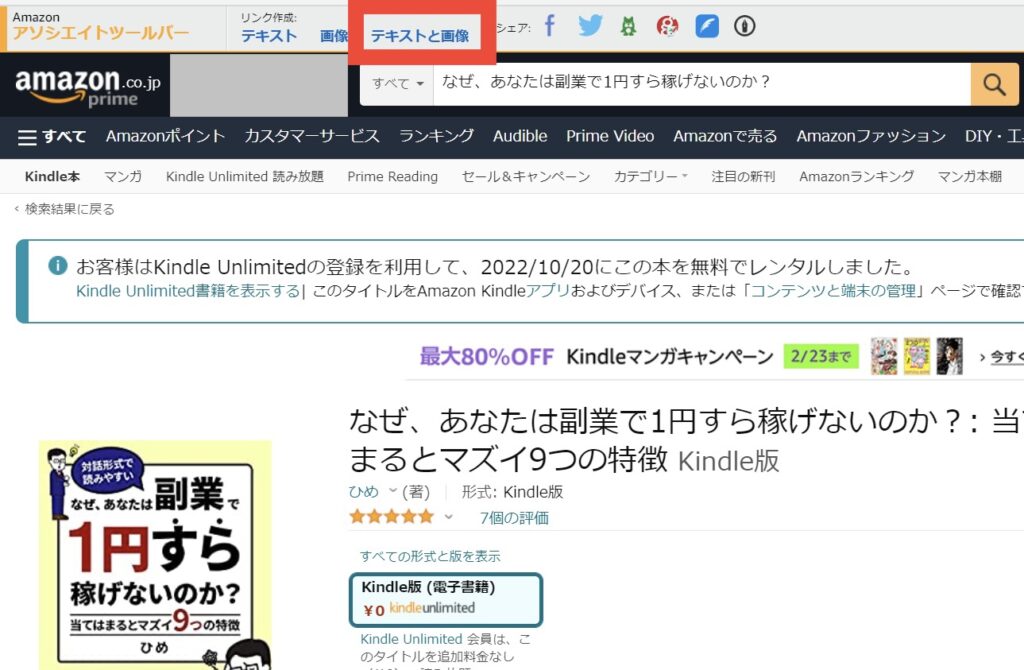
出典:Amazon
テキストと画像のリンクをコピーします。
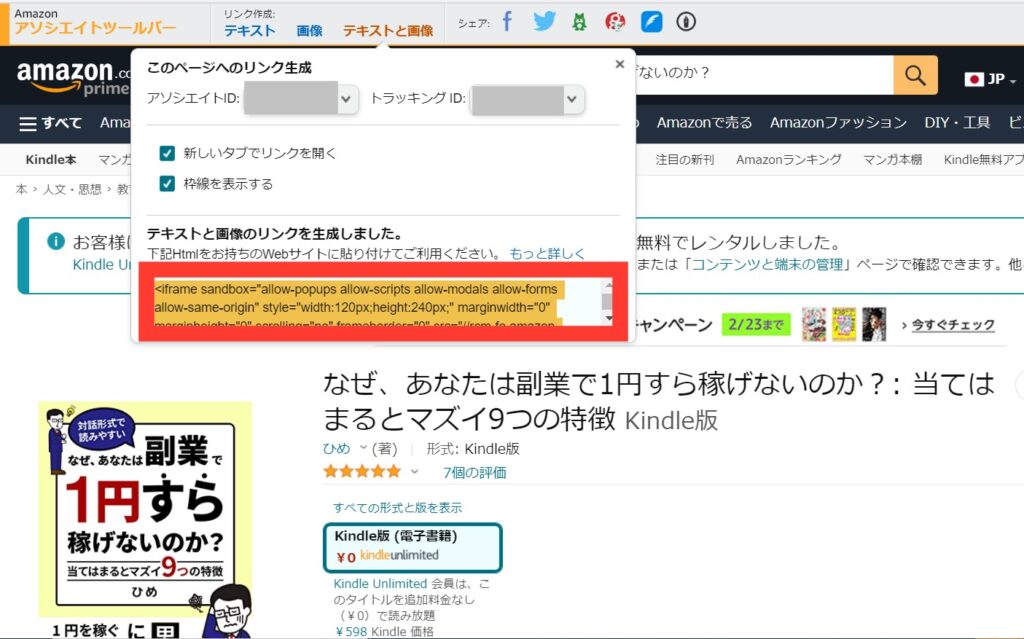
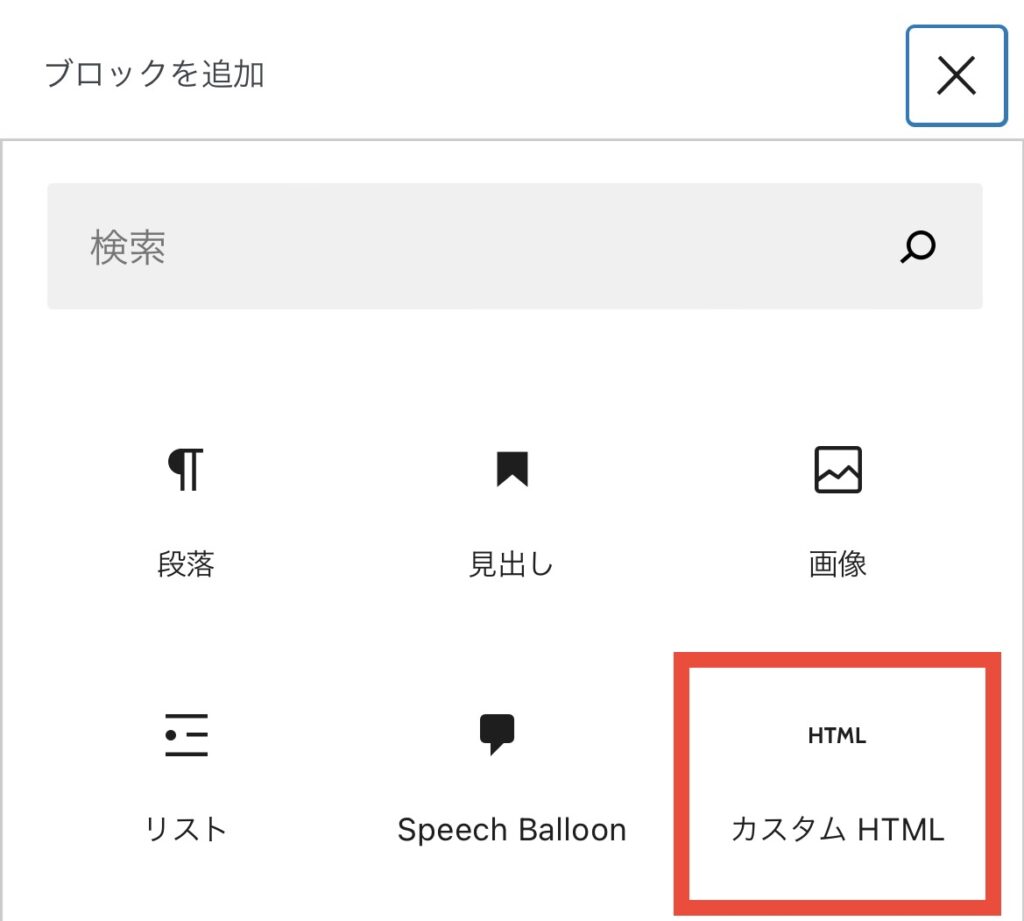
WordPressのブロックの「カスタムHTML」を選択。
コピーしたリンクを貼り付けます。
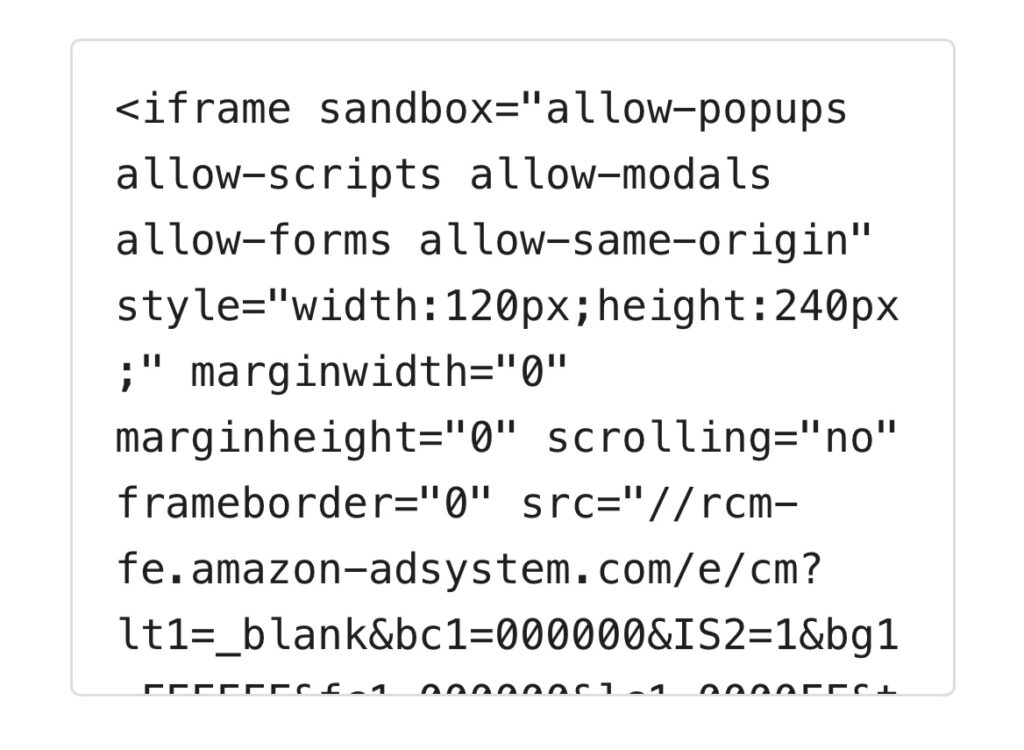
すると、下記のように表示されます。
以上で、リンク作成完了です。
お疲れ様でした😌
さて、審査が始まりました。しかし、残念ながらAmazonアソシエイトの審査は厳しくなっています…
Amazonアソシエイトの審査について:結論キビシイ

2020年3月よりAmazonアソシエイトの審査手順が変更されました。詳しくはこちらです。
つまり、今から180日以内(6ヶ月)に3件の売り上げを作らなければいけません。
3件と聞くとカンタンそうに感じますが、残念ながら「0件」の人が多々です…
Twitterをみてると、不合格になる方がチラホラ…
しかし、なんと、裏技的にAmazonの審査に合格できる方法があります。
それが、**もしもアフィリエイト**です。