
こんにちは、ひめ(@hime_fireman)です。
CHEER証券の口座開設の方法を知りたいな。
このような悩みを解決します。
本記事でわかること
- CHEER証券の口座開設のやり方
本記事の信頼性
- ブログ100記事更新
- 2021年9月より投資開始
- NFTの資産額7ケタ達成
- CHEER証券の口座開設済み
口座開設がまだの方はサクッとどうぞ👇
\無料・かんたん/
目次
CHEER証券の口座開設の方法

出典:CHEER証券
全部で7つのステップです。
口座開設の手順
- メールアドレスの入力
- 同意事項の確認
- お客さま情報の入力
- 契約情報の入力
- 投資情報の入力
- 本人確認書類の提出
- ログインする
順に解説します。
手順①:メールアドレスの入力
まずはアプリをダウンロードします。

CHEER証券アプリ
CHEER Securities Inc.無料posted withアプリーチ


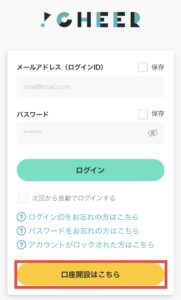
ダウンロード完了後、アプリを開き「口座開設はこちら」ボタンをタップします。
出典:CHEER証券
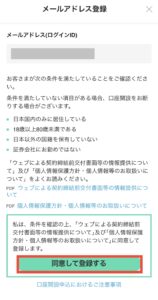
次に、メールアドレスを入力して「同意して登録する」ボタンをタップします。
出典:CHEER証券
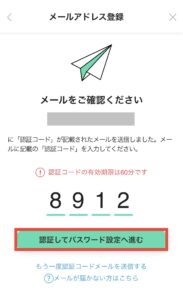
「[CHEER証券]認証コード」というメールの認証コードを確認します。
![[CHEER証券]認証コード](/images/cheer_securities/6D895CF4-5FD3-4C17-A5D5-62CD721B03EA-174x300.jpeg)
認証コードを入力して「認証してパスワード設定へ進む」をタップします。
出典:CHEER証券
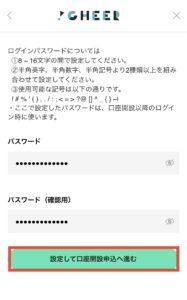
お好きなパスワードを設定して「設定して口座開設申込へ進む」をタップします。
出典:CHEER証券
手順②:同意事項の確認
次に、宣誓いただく事項を確認し「上記内容を確認し、宣誓します」をタップします。
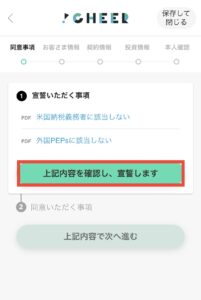
出典:CHEER証券
次に、同意いただく事項をすべて確認し「上記内容を確認し、同意します」をタップします。
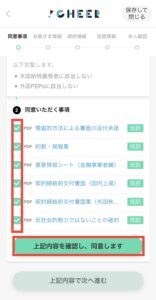
出典:CHEER証券
最後に「上記内容で次へ進む」をタップします。
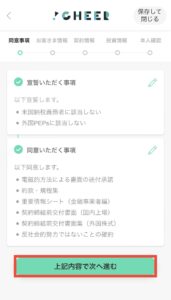
出典:CHEER証券
手順③:お客さま情報の入力
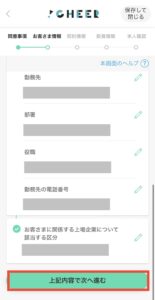
次にお客さま情報を入力します。
入力内容
- 氏名
- 生年月日・性別
- 国籍
- 日本以外の居住地国
- 住所
- 携帯電話番号
- 職業
- お客さまに関係する上場企業について
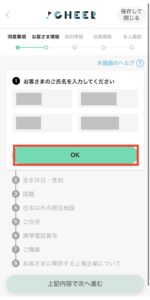
出典:CHEER証券
特に困る部分はないので、手順は省略します。問題なければ「上記内容で次へ進む」をタップ。
出典:CHEER証券
手順④:契約情報の入力
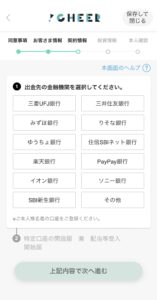
次に、契約情報の入力を行います。
入力内容
- 出金先の金融機関
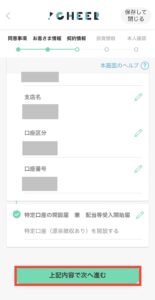
- 特定口座の開設届
出典:CHEER証券
特定口座を開設すると税金計算を自分でしなくて済みます。めんどくさい方は開設をオススメします。
問題なければ「上記内容で次へ進む」をタップ。
出典:CHEER証券
手順⑤:投資情報の入力
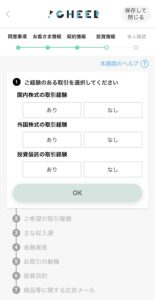
次に、ご自身の投資情報を入力します。
出典:CHEER証券
すべて入力して問題なければ「上記内容で次へ進む」をタップします。
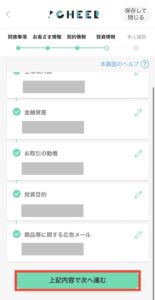
出典:CHEER証券
手順⑥:本人確認書類の提出
次に、本人確認書類を提出します。「マイナンバーカード」or「通知カード+運転免許証」を選択してください。「マイナンバー」を例に解説します。
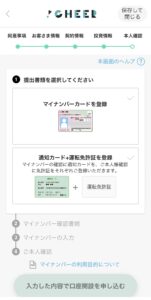
出典:CHEER証券
本人確認書類の表と裏を事前に撮影して、画像を選択します。問題なければ「OK」をタップしてください。
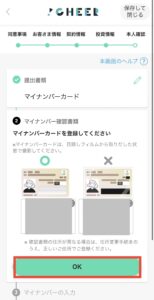
出典:CHEER証券
マイナンバー(個人番号)を入力して「OK」をタップします。
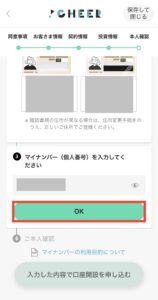
出典:CHEER証券
次にスマートフォンで本人確認の撮影を行います。「ご本人確認へ(外部サイト)」をタップ。
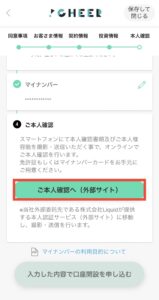
出典:CHEER証券
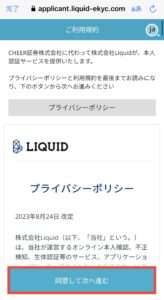
ご利用規約を下までスクロールで確認し「同意して次へ進む」をタップします。
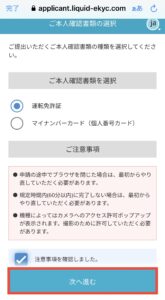
ご本人確認書類を選択、注意事項にチェックを入れて「次へ進む」をタップします。
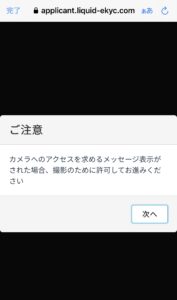
画面の指示に従いながら、撮影を開始してください。
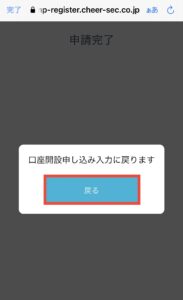
撮影が終わると「口座開設申し込み入力に戻ります」とメッセージが出ます。「戻る」をタップ。
本人確認書類の登録が「オンラインで申請完了」となりました。問題なければ「入力した内容で口座開設を申し込む」をタップ。
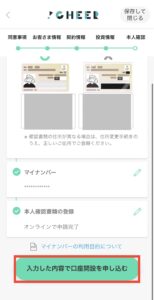
出典:CHEER証券
以上で、申し込み完了です。手続きが完了するまでしばらく待機してください。
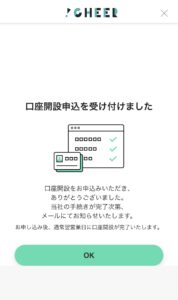
出典:CHEER証券
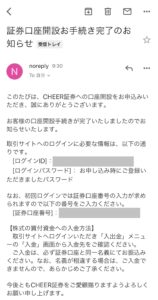
僕は翌日に完了のメール「証券口座開設お手続き完了のお知らせ」が届きました。
手順⑦:ログインする
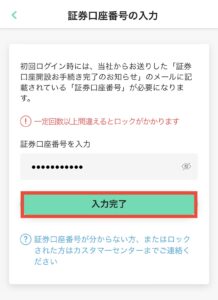
メール内の証券口座番号を入力して「入力完了」ボタンをタップします。
出典:CHEER証券
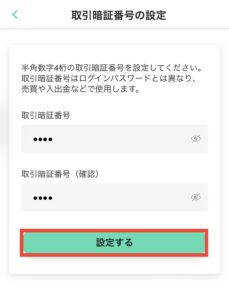
取引暗証番号を入力して「設定する」をタップします。
出典:CHEER証券
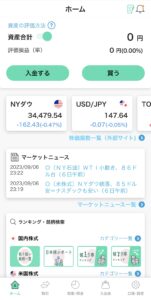
以上でログイン完了です。お疲れ様でした!
出典:CHEER証券
まとめ

今回は、CHEER証券の口座開設の方法をご紹介しました。
口座開設の手順
- メールアドレスの入力
- 同意事項の確認
- お客さま情報の入力
- 契約情報の入力
- 投資情報の入力
- 本人確認書類の提出
- ログインする
口座開設がまだの方はサクッとどうぞ👇
\無料・かんたん/