
こんにちは、ひめ(@hime_fireman)です。
マネックス証券の入金・購入方法を知りたいな。
このような悩みを解決します。
本記事でわかること
- マネックス証券の入金・購入方法
本記事の信頼性
- 2021年から暗号資産(仮想通貨)投資開始
- NFTの資産額7ケタ達成
- マネックス証券で入金・購入済み
まだの方はサクッと口座開設しましょう😌
\かんたん無料/

目次
マネックス証券の入金方法
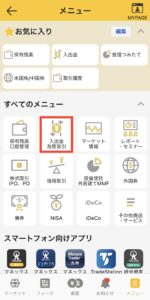
まずは、マネックス証券アプリで「メニュー」の「入出金為替取引」をタップします。
出典:マネックス証券
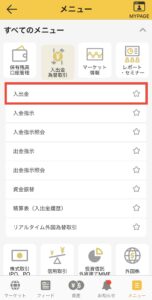
「入出金」をタップします。
出典:マネックス証券
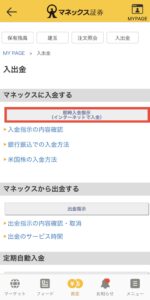
入金方法を選択します。今回は例として「即時入金指示(インターネットで入金)」をタップします。
出典:マネックス証券
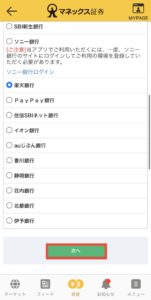
お使いの金融機関を選択して「次へ」をタップします。
出典:マネックス証券
初めて入金する場合、口座振替設定を行う必要があります。「次へ(口座振替設定)」をタップ。
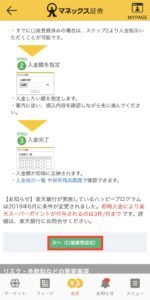
出典:マネックス証券
口座振替契約の入力を行います。支店番号と口座番号を入力して「実行する」をタップします。
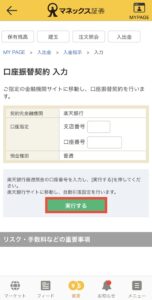
出典:マネックス証券
「次へ(○○銀行)」をタップして、契約手続きを進めます。
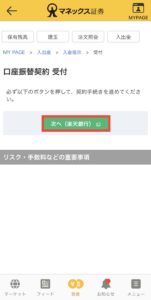
出典:マネックス証券
お使いの銀行にログインして画面の指示に従ってください。自動引落設定が完了すると、下記のような画面になります。「閉じる」をタップします。
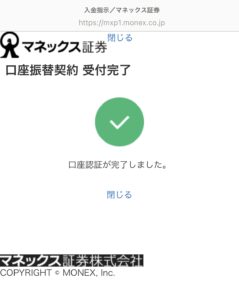
出典:マネックス証券
再度、入出金から「即時入金指示(インターネットで入金)」をタップします。
出典:マネックス証券
すると、先程登録した金融機関が選択された状態で表示されます。
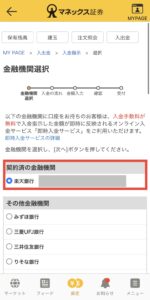
出典:マネックス証券
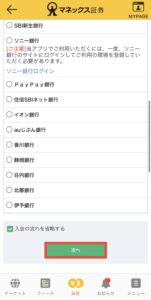
「次へ」をタップします。
出典:マネックス証券
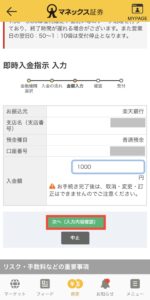
入金額を入力して「次へ(入力内容確認)」をタップします。今回は1,000円を入金してみます。
出典:マネックス証券
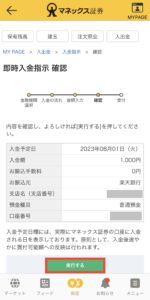
入力内容を確認します。問題なければ「実行する」をタップします。
出典:マネックス証券
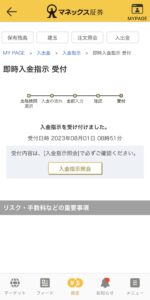
入金指示を受付完了しました。
出典:マネックス証券
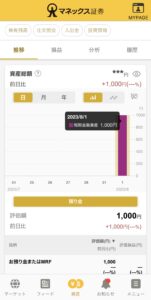
入力されたか確認しましょう。資産をタップします。
出典:マネックス証券
問題なく入金されました。次は実際に購入してみましょう!
マネックス証券の購入方法
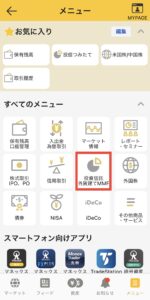
メニューから購入したい株や債券を選択します。今回は、例として投資信託を購入してみます。
出典:マネックス証券
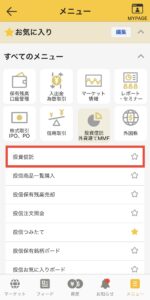
「投資信託」をタップします。
出典:マネックス証券
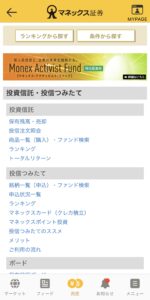
商品一覧やランキングなどで購入したい銘柄を検索します。
出典:マネックス証券
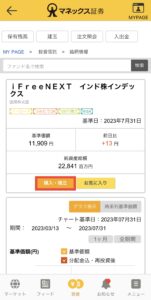
今回は「iFreeNEXT インド株インデックス」を購入してみます。「購入・積立」をタップ。
出典:マネックス証券
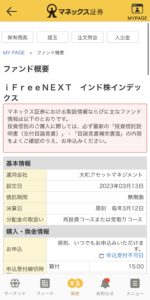
概要が表示されます。
出典:マネックス証券
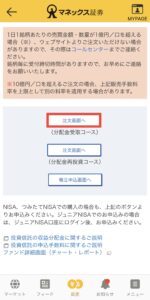
下までスクロールしてお好きな注文方法を選択します。今回は「注文画面へ(分配金受取コース)」を例に注文します。
出典:マネックス証券
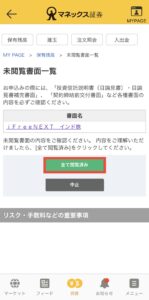
書面を確認し「全て閲覧済み」をタップします。
出典:マネックス証券
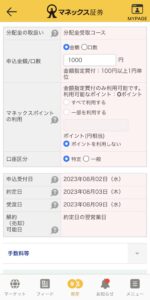
申込金額/口数、マネックスポイントの利用、口座区分を設定します。
出典:マネックス証券
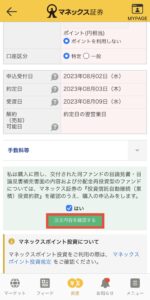
問題なければ「はい」にチェックを入れて「注文内容を確認する」をタップします。
出典:マネックス証券
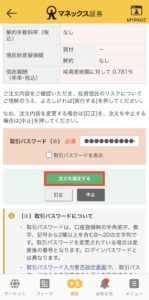
注文内容を確認します。問題なければ取引パスワードを入力して「注文を確定する」をタップ。
出典:マネックス証券
受付完了しました。約定日になりましたら、注文銘柄が資産に反映されます。それまで少々お待ちください。
まとめ
今回は、マネックス証券の入金・購入方法を紹介しました。
誰でもかんたんにできるのでご安心を!
まだの方はサクッと口座開設しましょう😌
\かんたん無料/