こんにちは、ひめ(@hime_fireman)です。
マネックス証券の口座開設の方法を知りたいな。
このような悩みを解決します。
本記事でわかること
- マネックス証券の口座開設方法
本記事の信頼性
- 2021年9月より投資開始
- NFTの資産額7ケタ達成
- マネックス証券の口座開設済み
口座開設がまだの方はサクッとどうぞ👇
\無料・かんたん/
目次
マネックス証券の口座開設の方法
出典:マネックス証券
全部で4つのステップです。
口座開設の手順
- メールアドレスの登録
- お申込み内容の入力
- お申込み内容の確認
- 初期設定
順に解説します。
手順①:メールアドレスの登録
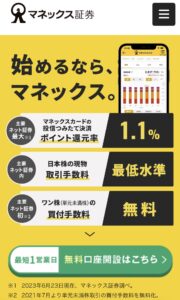
まずは「口座開設」ボタンをタップします。
出典:マネックス証券
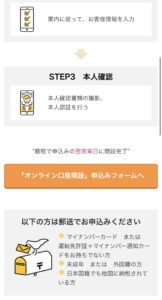
次に、口座開設方法(オンラインまたは郵送)を選択します。今回はスマホで完結できる「オンライン」を選択します。「「オンライン口座開設」申込みフォームへ」をタップ。
出典:マネックス証券
オンラインお申込み対象の確認を行います。
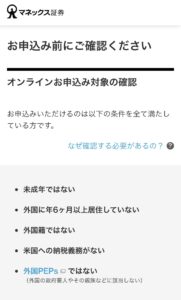
出典:マネックス証券
問題なければ規定および重要事項の確認に同意チェックを入れて「お申込みに進む」をタップします。
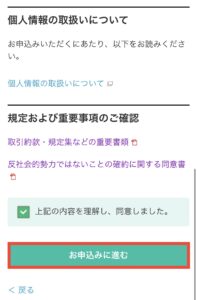
出典:マネックス証券
次にメールアドレスの入力をして「メールを送信する」をタップします。
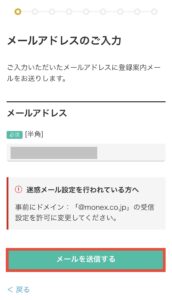
出典:マネックス証券
「登録案内メールを送信しました」と表示されます。メールを確認します。
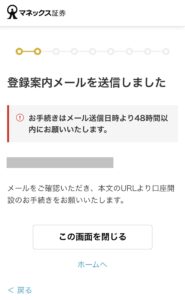
出典:マネックス証券
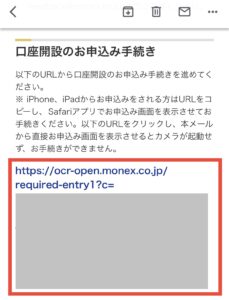
「【マネックス証券】口座開設のお申込み手続きのご案内」というメールが送信されます。メール内のURLをタップしてください。
手順②:お申込み内容の入力
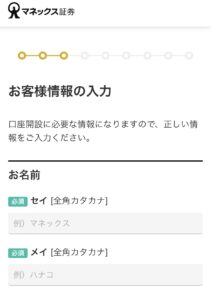
お客様情報の入力を行います。
出典:マネックス証券
お客様情報の入力
- 名前
- 性別
- 生年月日
- 郵便番号
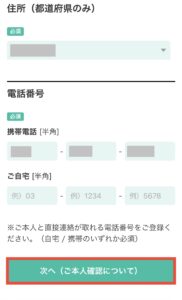
- 住所
- 電話番号
全て入力したら「次へ(ご本人確認について)」をタップします。
出典:マネックス証券
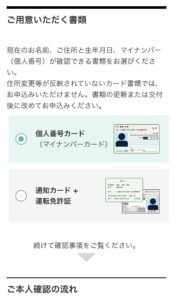
本人確認の書類(個人番号カードまたは通知カード+運転免許証)を選択します。
出典:マネックス証券
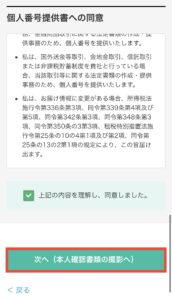
個人番号提供書への同意にチェックを入れて「次へ(本人確認書類の撮影へ)」をタップします。
出典:マネックス証券
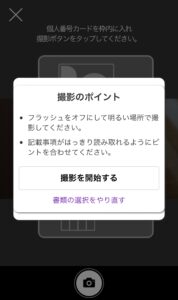
指示に従いながら、写真を撮影してください。
出典:マネックス証券
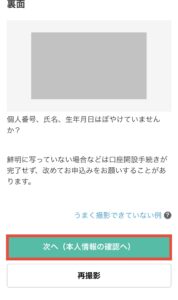
撮影書類に問題がなければ「次へ(本人情報の確認へ)」をタップします。
出典:マネックス証券
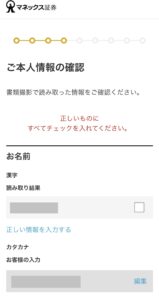
本人情報の確認を行います。
出典:マネックス証券
問題なければ「次へ(本人認証の選択へ)」をタップします。
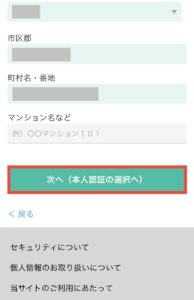
出典:マネックス証券
本人認証を行います。「顔による認証」または「銀行口座による認証」のどちらかを選択してください。今回は「顔による認証」を選択します。
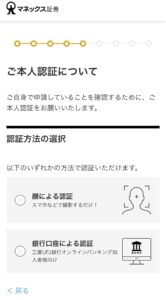
出典:マネックス証券
「次へ(顔の撮影へ)」をタップします。
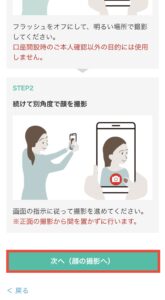
出典:マネックス証券
画面の指示に従いながら撮影を行います。終わったら「次へ(口座情報の入力へ)」をタップします。
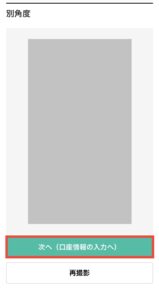
出典:マネックス証券
口座情報の入力を行います。
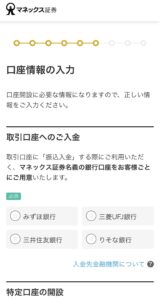
出典:マネックス証券
入力項目
- 取引口座へのご入金:新たに口座を作成します。お好きなものを選んでください。
- 特定口座の開設
- NISA口座の開設
- 同時に申し込む(FX PLUS口座、投資一任口座)
入力したら「次へ(職業情報の入力へ)」をタップします。
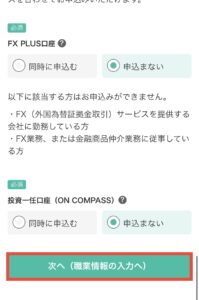
出典:マネックス証券
次に職業情報の入力を行います。
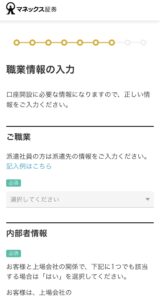
出典:マネックス証券
入力項目
- ご職業情報
- 内部者情報
- キャンペーンコード/紹介コード
全て入力したら「入力内容の確認へ」をタップします。
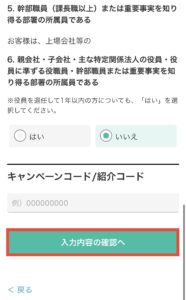
出典:マネックス証券
手順③:お申込み内容の確認
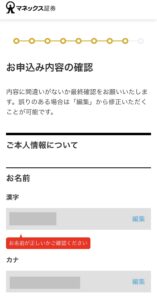
お申込み内容を確認します。
出典:マネックス証券
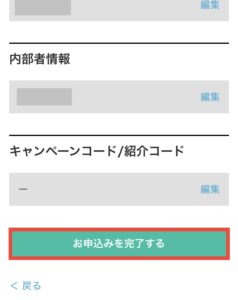
問題なければ「お申込みを完了する」をタップします。
出典:マネックス証券
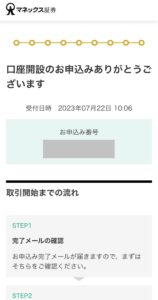
以上で、申込み完了です。審査が始まりますので、しばらくお待ちください。
出典:マネックス証券
3日後に審査完了のメールが届きました。
手順④:初期設定
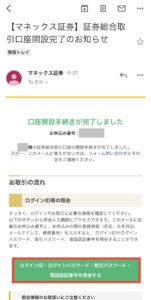
「【マネックス証券】証券総合取引口座開設完了のお知らせ」というメールが届きます。「ログインID・ログインパスワード・取引パスワード・電話認証番号を照会する」をタップします。
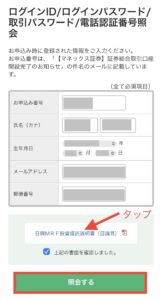
メール記載のお申込み番号と氏名、生年月日、メールアドレス、郵便番号を入力します。「日興MRF投資信託説明書(目論見)」を確認して、確認チェックを入れ「照会する」をタップ。
出典:マネックス証券
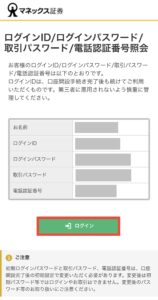
ログインID、ログインパスワード、取引パスワード、電話認証番号が表示されるので、忘れない内にメモして「ログインする」をタップします。
出典:マネックス証券
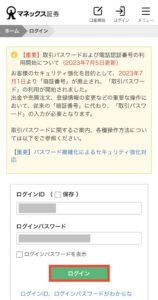
ログインIDとログインパスワードを入力して「ログイン」をタップします。
出典:マネックス証券
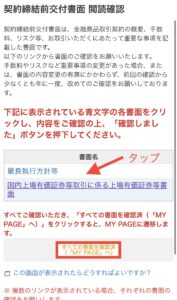
契約締結前交付書面 閲読確認を行います。青文字の各書面をタップして内容を確認し「すべての書面を確認済(MY PAGEへ)」をタップします。
出典:マネックス証券
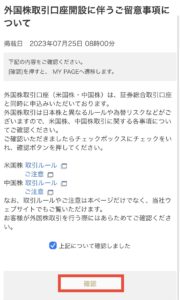
外国株取引口座開設に伴う留意事項を確認します。問題なければ確認チェックを入れて「確認」ボタンをタップします。
出典:マネックス証券
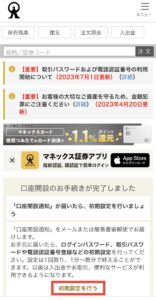
以上で、口座開設の手続き完了です。「初期設定を行う」をタップし、ログインパスワード、取引パスワード、電話認証番号の初期設定を行いましょう。
出典:マネックス証券
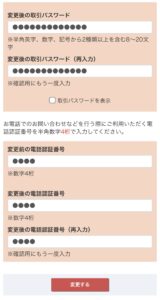
ログインパスワード、取引パスワード、電話認証番号の設定を行い「変更する」をタップします。
出典:マネックス証券
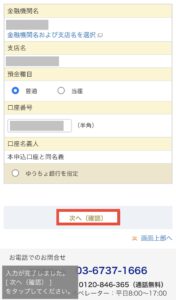
追加情報入力(個人)を行います。
入力内容
- 取引に関する情報
- お知らせメール受信設定
- 出金先 金融機関情報
すべての入力が終わったら「次へ(確認)」をタップ。
出典:マネックス証券
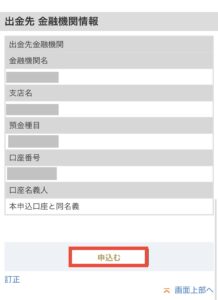
確認画面へ移動します。入力内容に問題がなければ「申込む」をタップします。
出典:マネックス証券
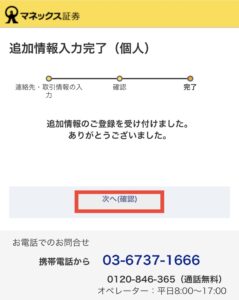
以上で追加情報入力の完了です。「次へ(確認)」をタップします。
出典:マネックス証券
契約締結前交付書面 閲読確認を行います。青文字の各書面をタップして内容を確認し「すべての書面を確認済(MY PAGEへ)」をタップします。
出典:マネックス証券
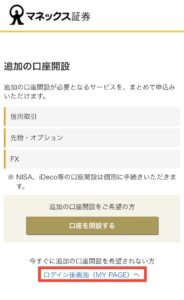
追加の口座開設を行いたい場合は同時に申込んでください。不要の方は「ログイン後画面(MY PAGE)へ」をタップします。
出典:マネックス証券
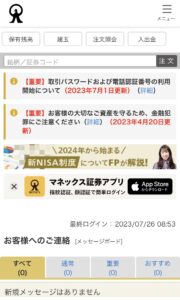
以上でログイン完了です。
出典:マネックス証券
最後にアプリをダウンロードすると、より使いやすくて便利です。下記からどうぞ👇

マネックス証券アプリ
MONEX, Inc.無料posted withアプリーチ


まとめ

今回は、マネックス証券の口座開設の方法をご紹介しました。
口座開設の手順
- メールアドレスの登録
- お申込み内容の入力
- お申込み内容の確認
- 初期設定
口座開設がまだの方はサクッとどうぞ👇
\無料・かんたん/