
こんにちは、ひめ(@hime_fireman)です。
バリューコマースの登録方法と広告の作り方を知りたいな
このような悩みを解決します!
本記事でわかること
- バリューコマースの登録方法
- 広告の作り方、貼り方
本記事の信頼性
- ブログ歴2年
- 書いた記事数50以上
- 売上月5桁達成
目次
バリューコマースの登録方法
手順は3つあります。
登録の手順
- メールアドレス登録
- 会員情報登録
- 登録完了
順に解説します!
①メールアドレス登録
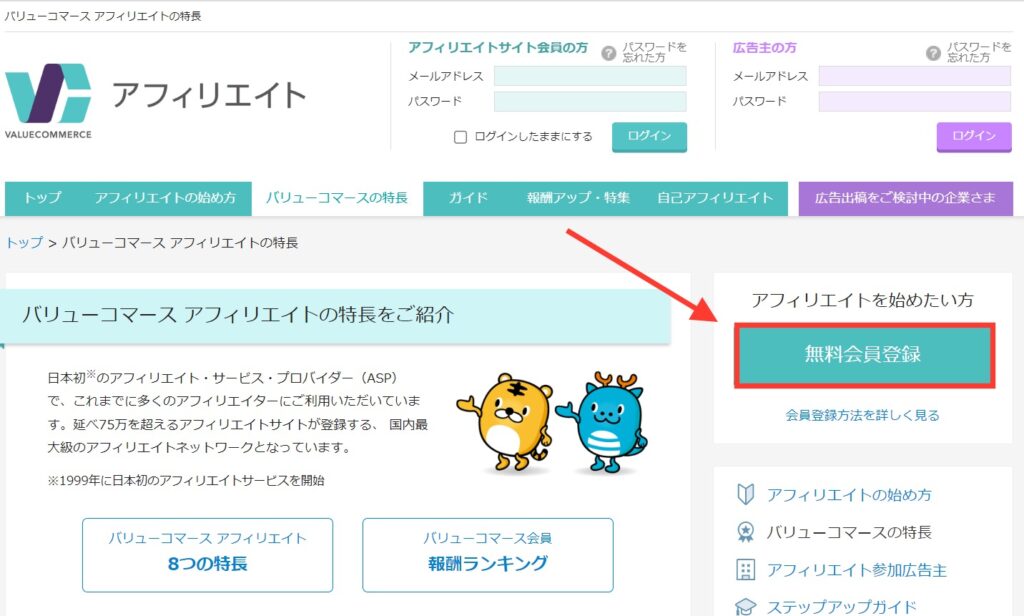
**バリューコマース公式サイト**に飛び「無料会員登録」ボタンをクリックします。
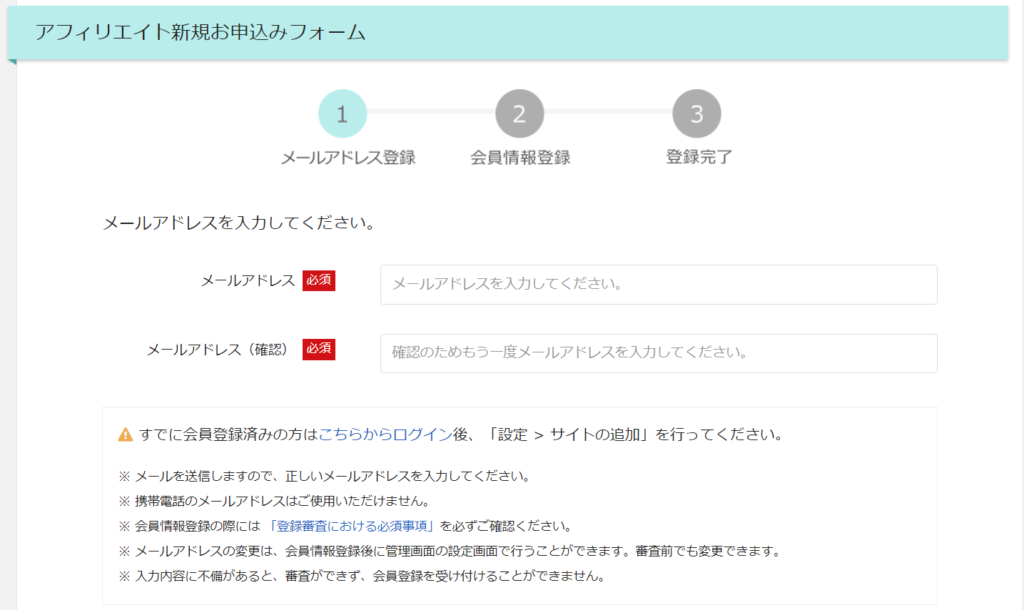
アフィリエイト新規お申込みフォームに移ります。メールアドレスを入力。
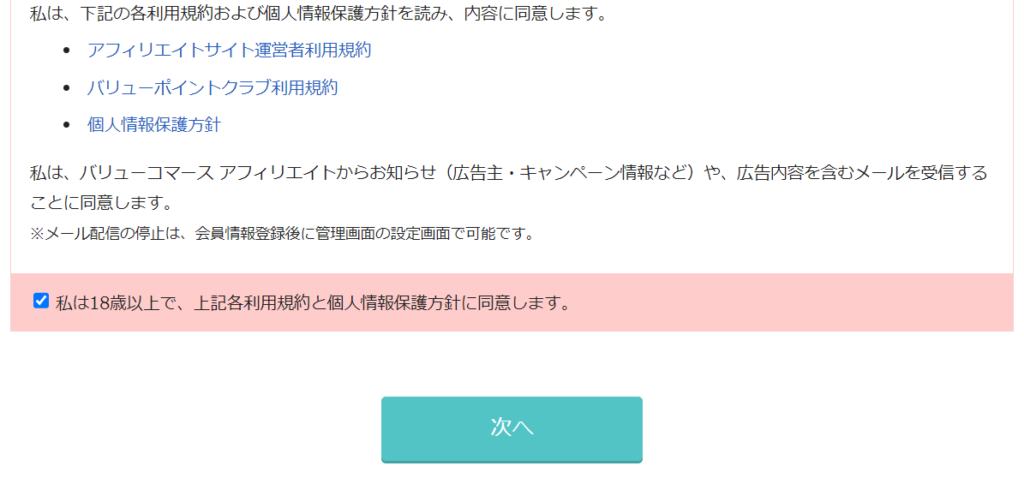
「私は18歳以上で、上記各利用規約と個人情報保護方針に同意します。」にチェックを入れ「次へ」ボタンをクリック。
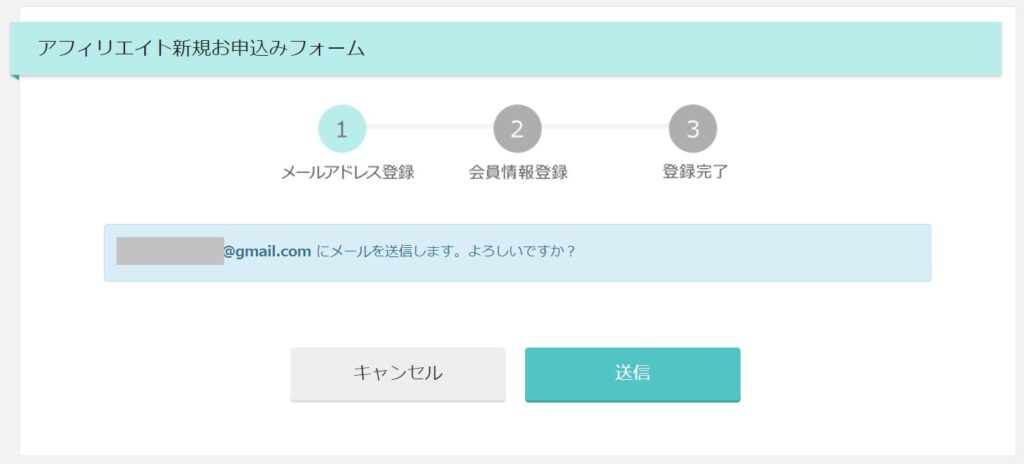
メールアドレスに問題なければ「送信」をクリック。
「入力いただいたメールアドレスにメールを送信しました。」と表示されます。
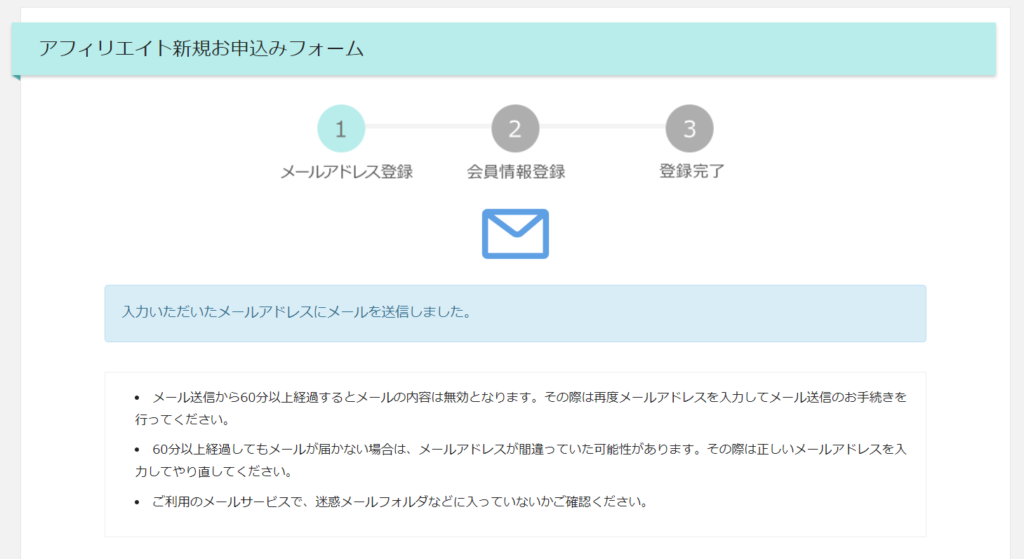
メールを確認して登録用URLをクリックします。
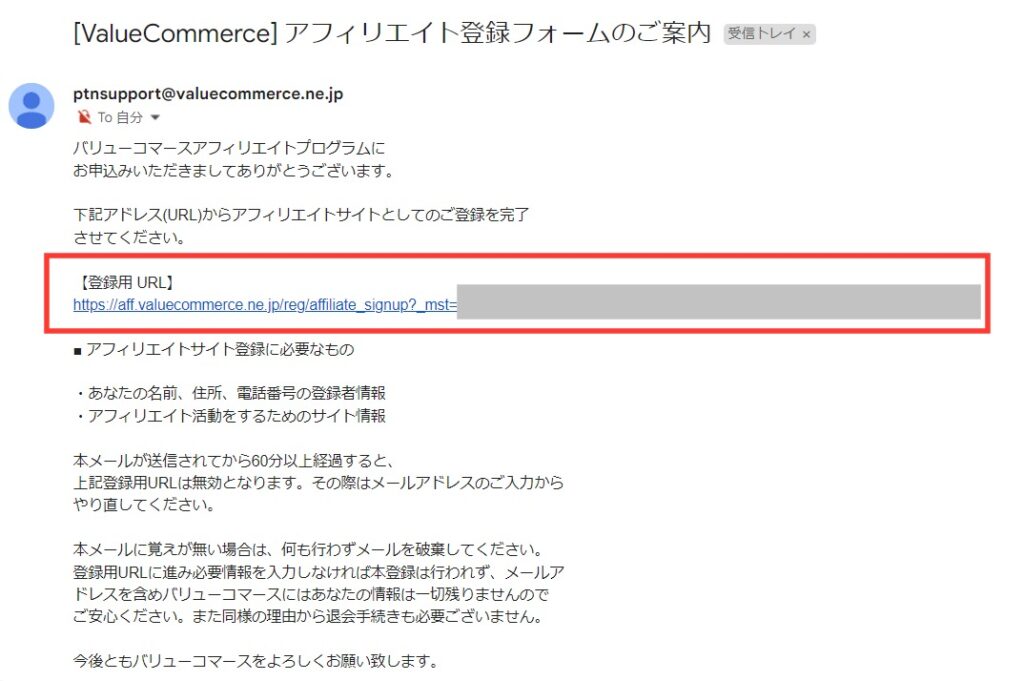
②会員情報登録
必須項目を入力します。
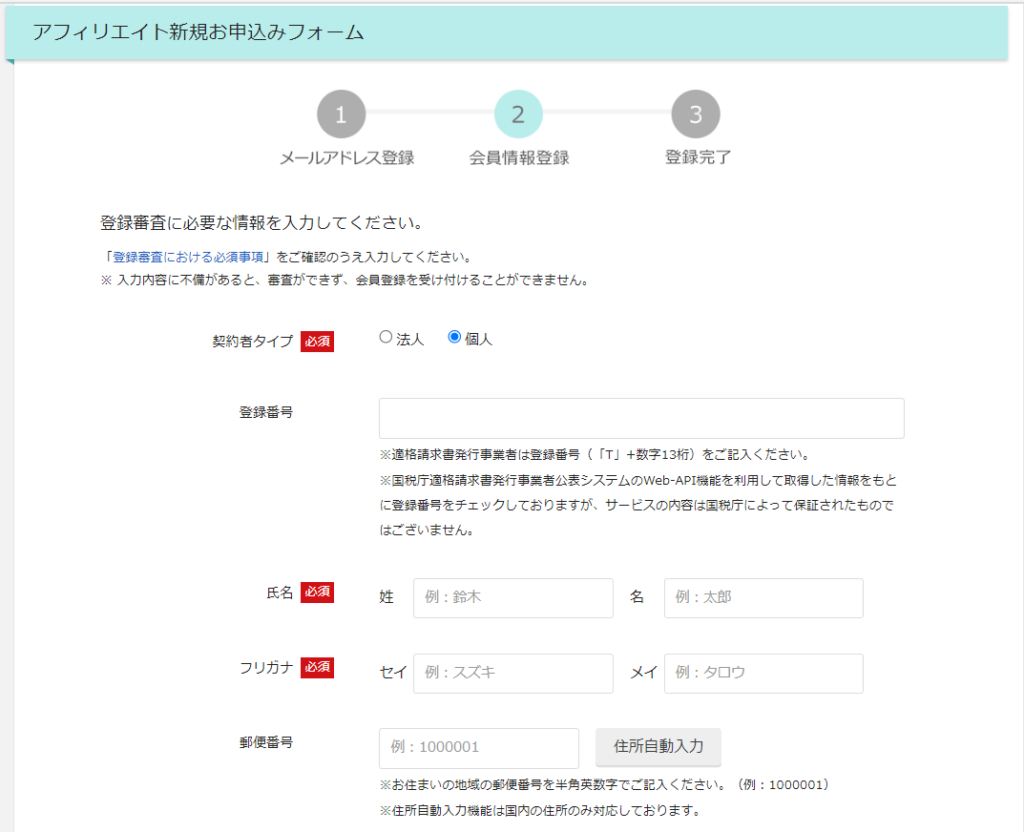
ここで、サイト情報が必須になります。まだ、**ブログをお持ちではない場合は、残念ながらアフィリエイトができません。**早めの作成をオススメします!
レンタルサーバー『エックスサーバー』は、2023年4月21日(金)まで『初期費用無料 & ドメイン永久無料 & 最大30%オフの月々693円』の超お得キャンペーン中!
今逃すとかなり損なので、この機会にどうぞ😌

オススメ

【たった10分】完全初心者でもできるWordPressブログの始め方【画像つき】
続きを見る
](https://himefire.com/wordpress_start/)
アフィリエイトサイトカテゴリーは、教育、飲食、旅行、投資など幅広くあるので、マッチしてそうなものを1つ選択してください。
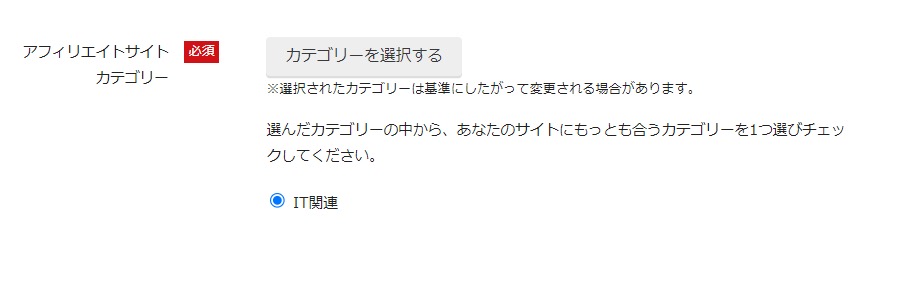
入力後は「次へ」ボタンをクリックします。
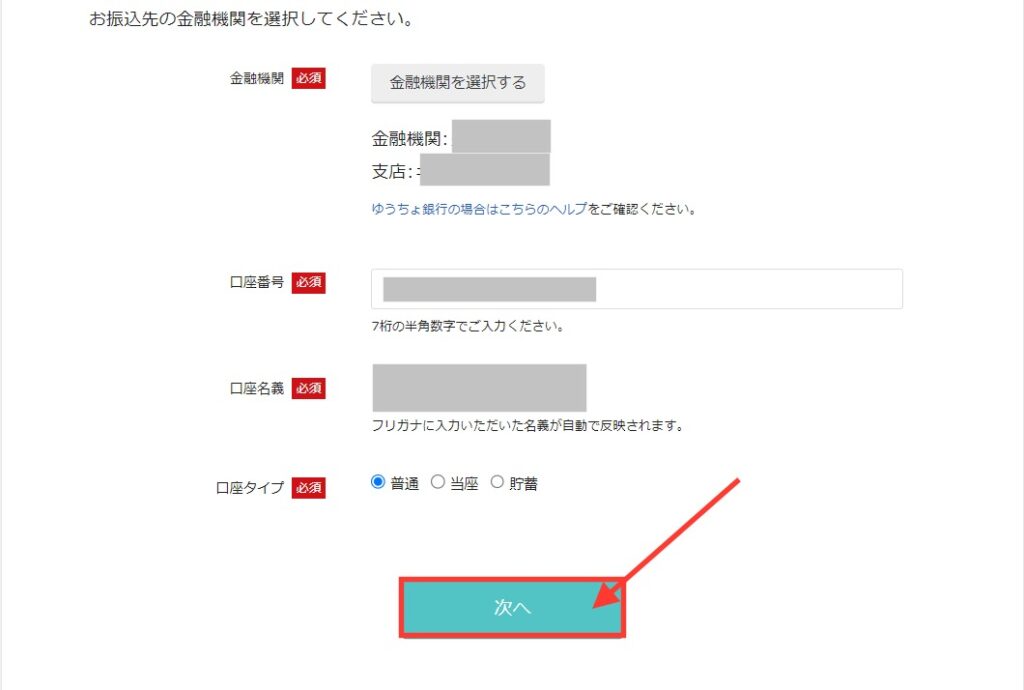
確認画面で入力内容を確認します。
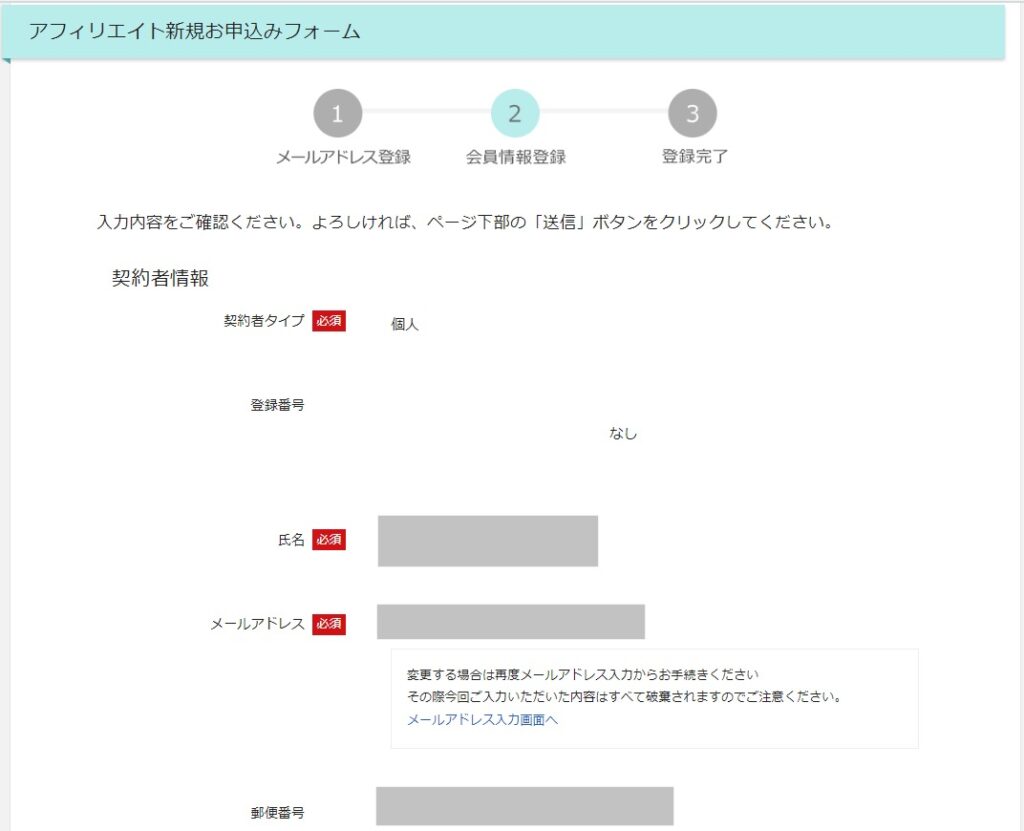
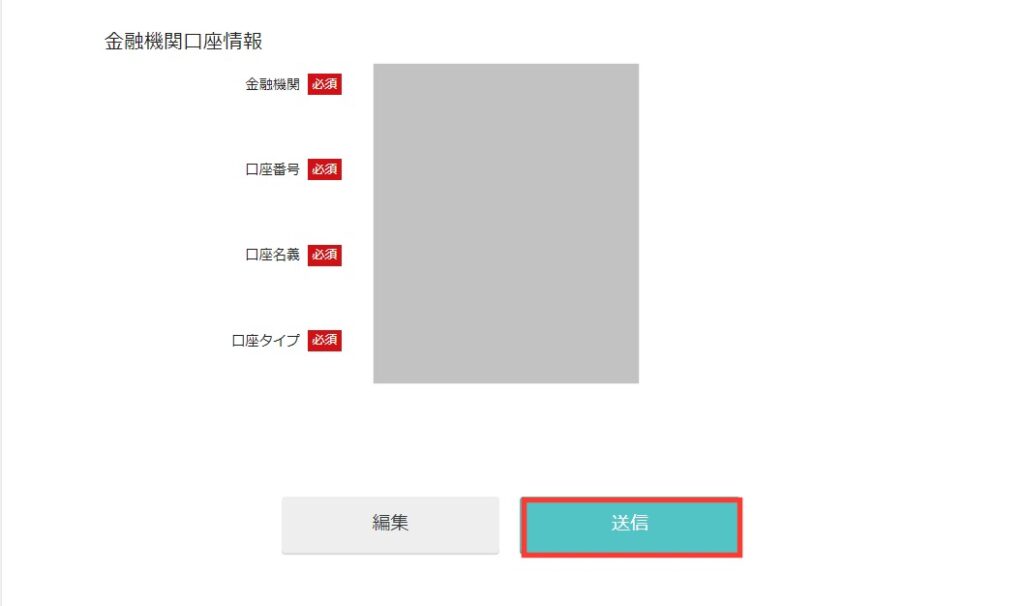
問題なければ「送信する」ボタンをクリック。
③登録完了
登録が完了しました。
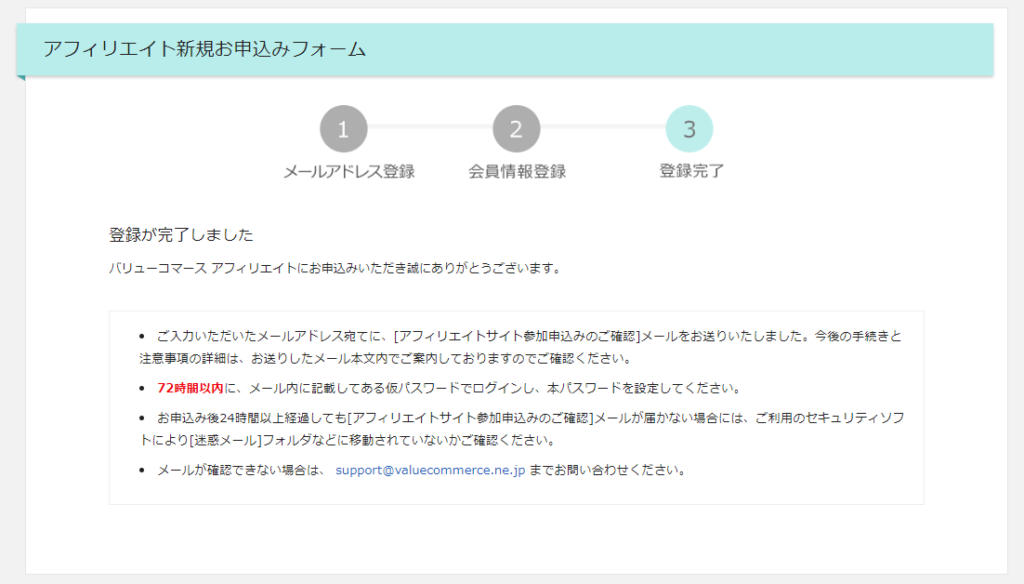
後日、審査結果のメールが届きます(私は2日で届きました)。
メールの下記URLをクリックして、管理画面にログインします。
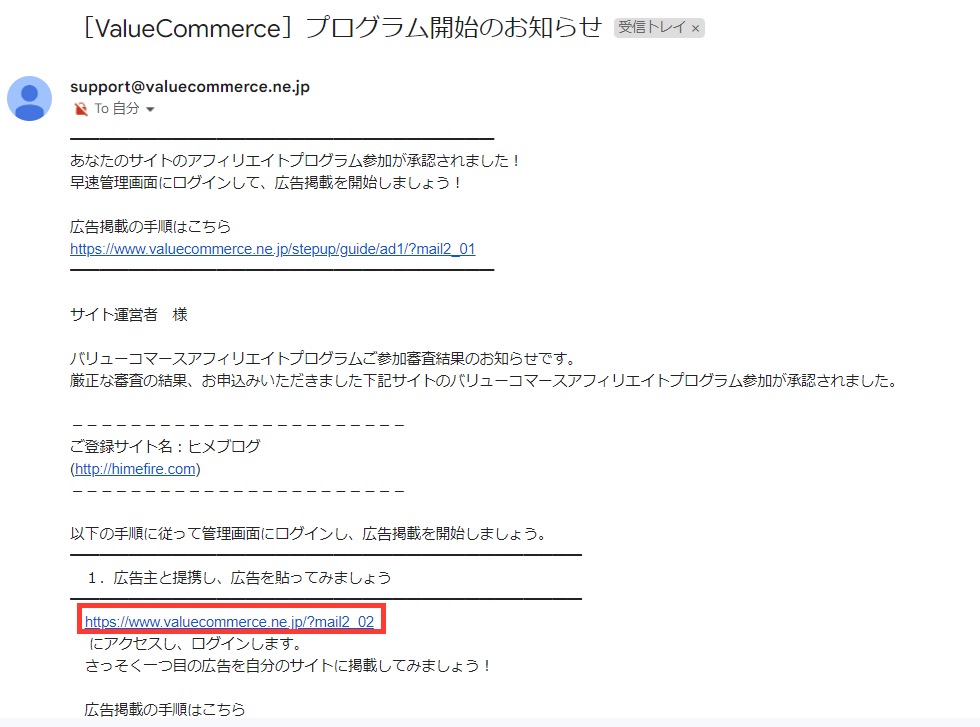
メールアドレスとパスワードを入力して「ログイン」ボタンをクリック。もしもログインできない場合は「パスワードを忘れた方」をクリックして、パスワードの再設定を行いましょう。
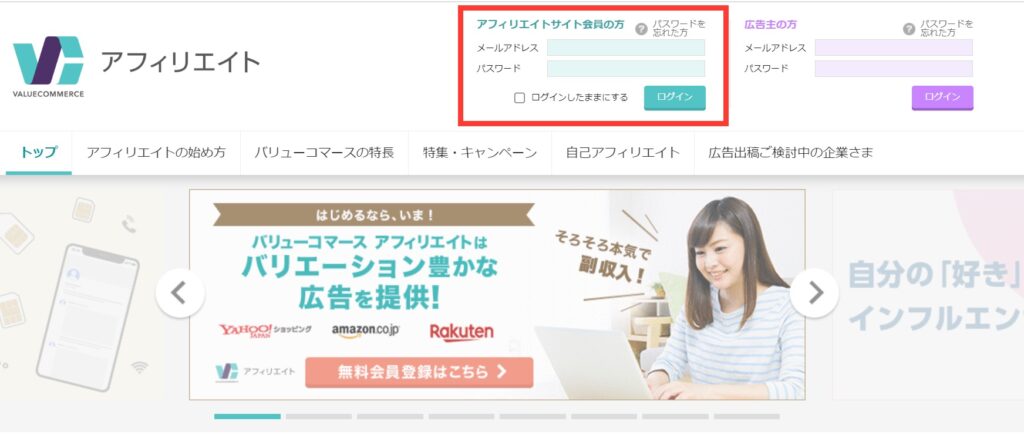
ダッシュボードに移動します。これで登録完了です!
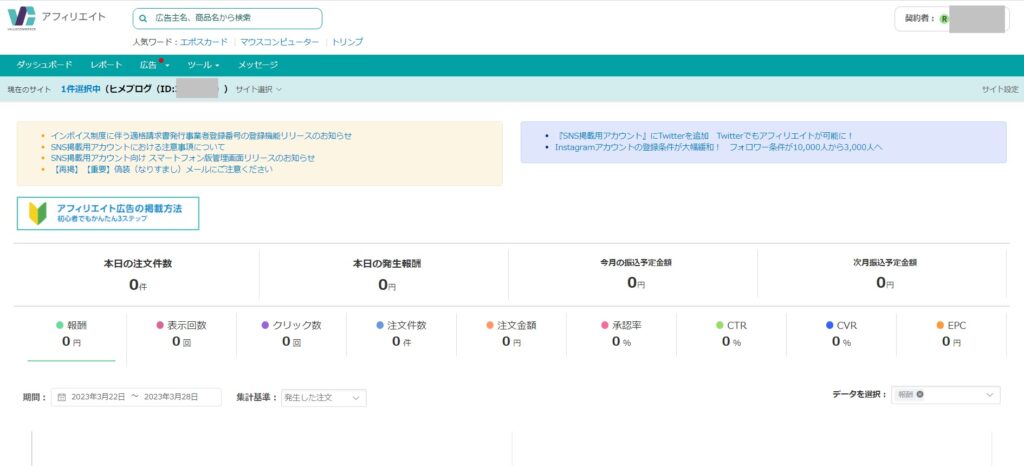
アフィリエイト広告の作り方
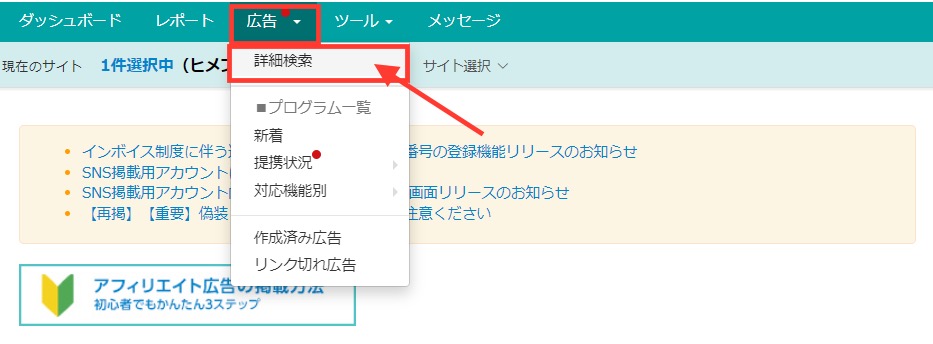
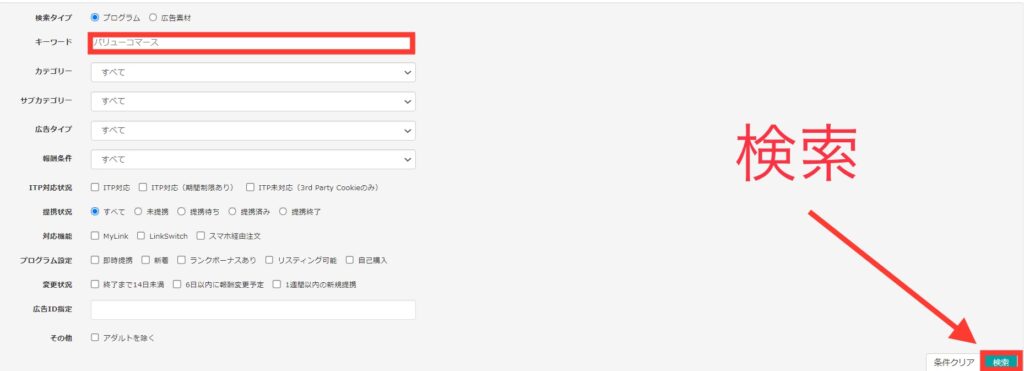
「広告」タブの「詳細検索」をクリックします。
キーワードやカテゴリーなどで広告を検索します。
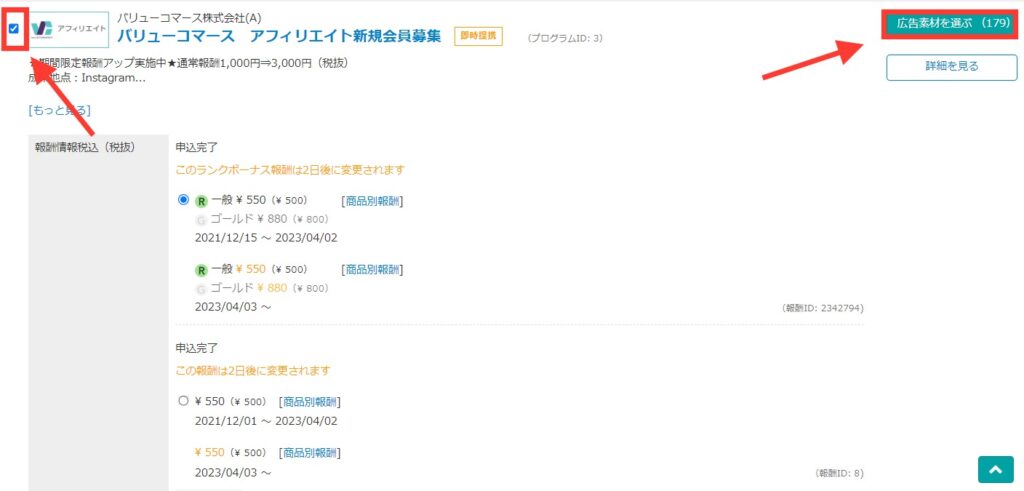
気になる広告にチェックを入れ「広告素材を選ぶ」ボタンをクリック。
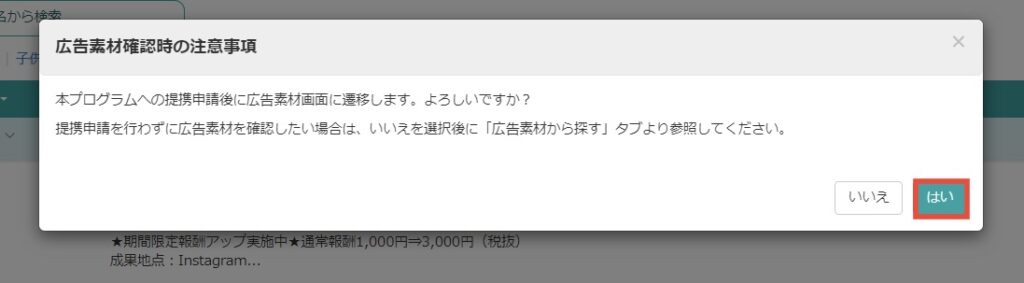
広告素材確認時の注意事項が表示されます。問題なければ「はい」をクリック。
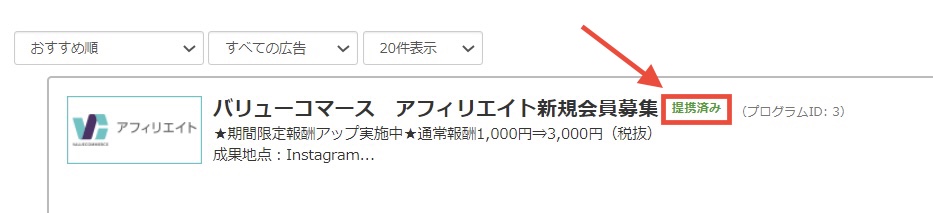
すると広告が「提携済み」となります。
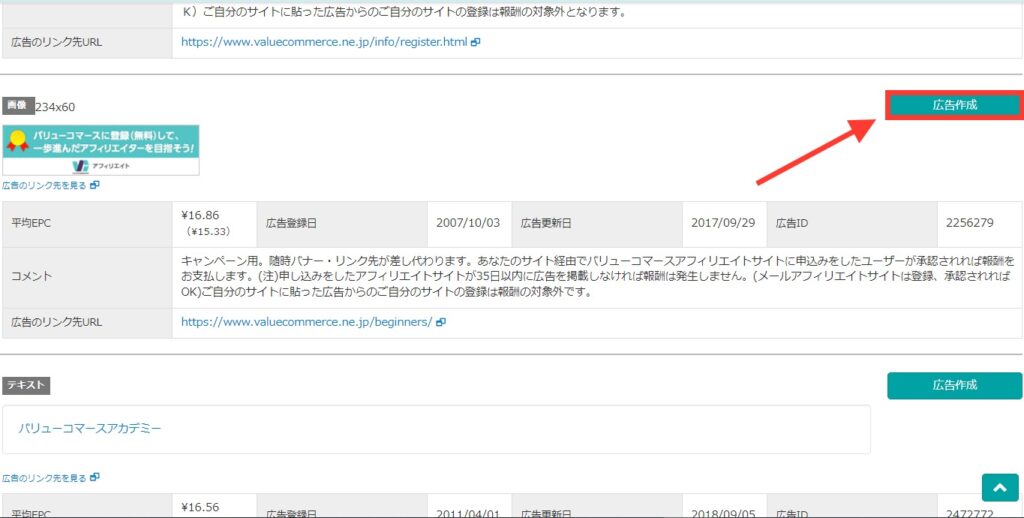
下にスクロースすると、様々な広告が表示されてます。今回は、例として画像を選択してみます。「広告作成」ボタンをクリック。
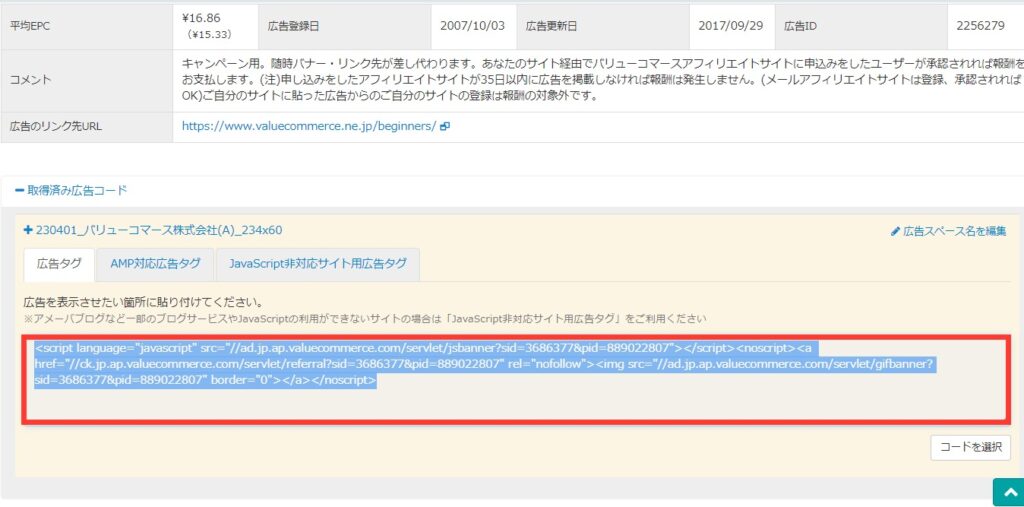
広告タグが表示されるので、全選択してコピーします。
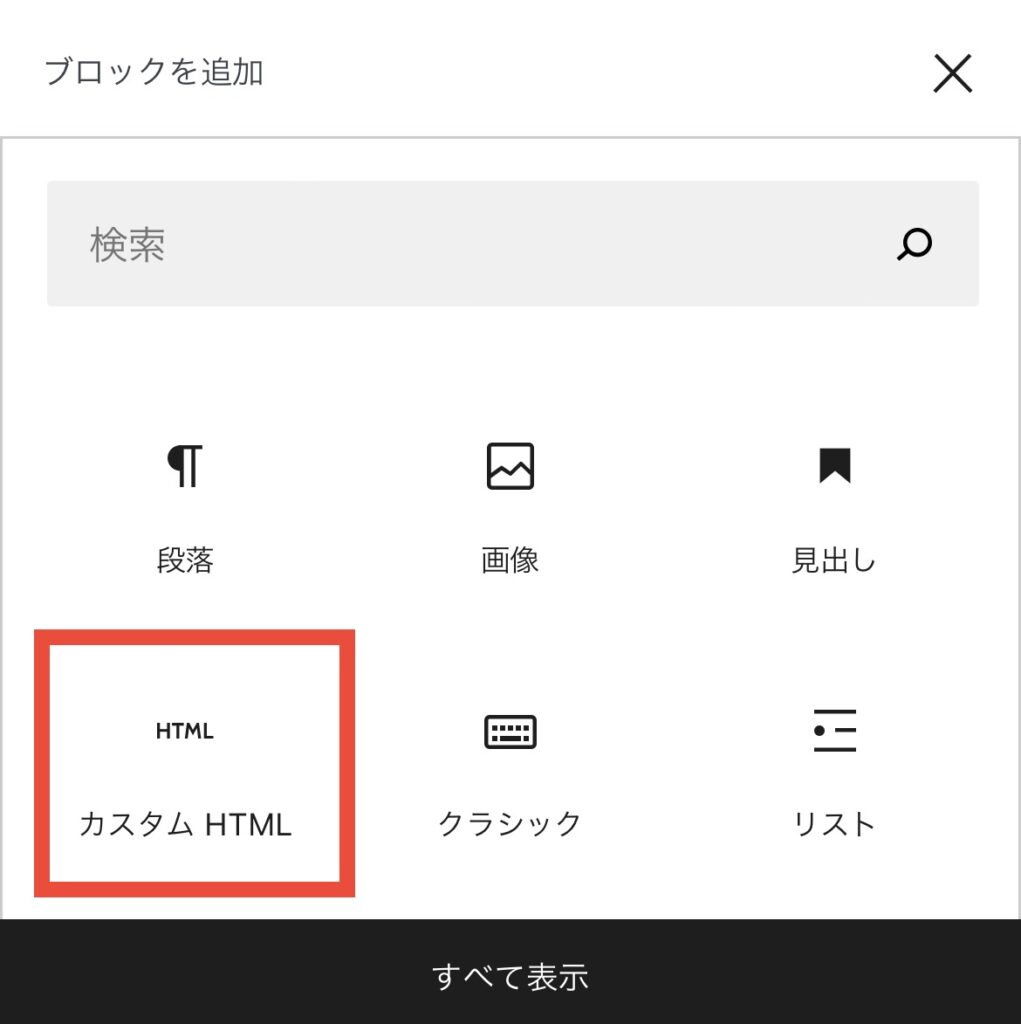
WordPressのブロックエディタ>カスタムHTMLを選択。
先ほどコピーしたタグを貼り付けます。
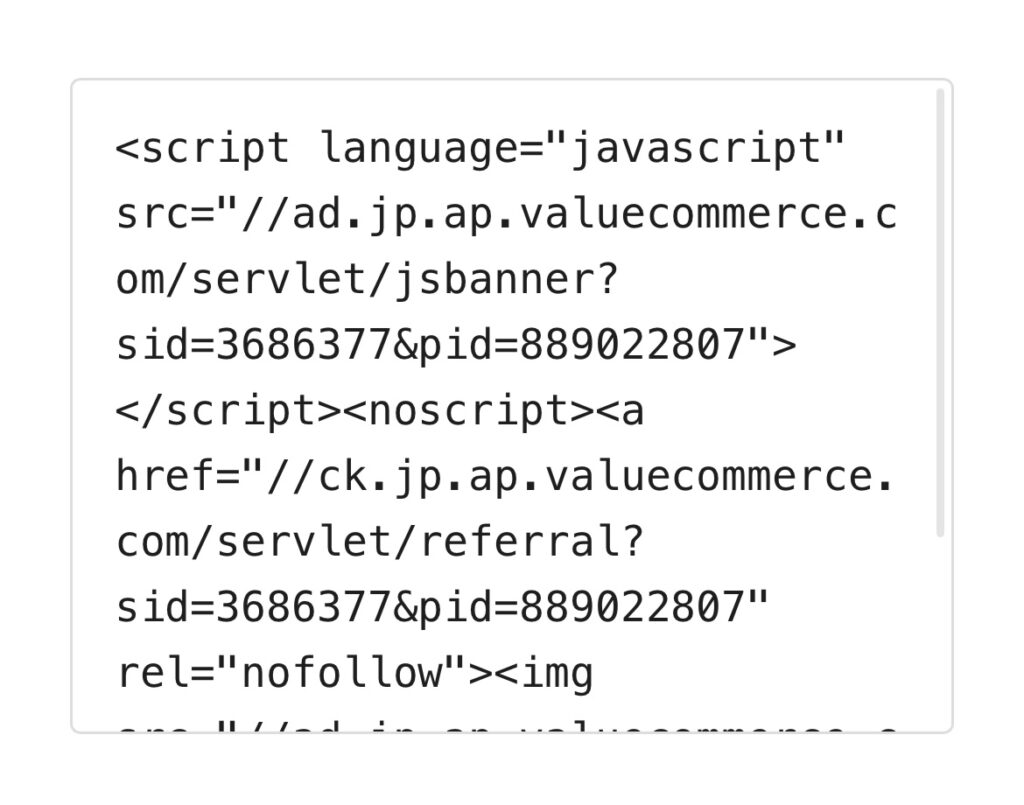
すると下記のように表示されます↓↓
