
こんにちは、ひめ(@hime_fireman)です。
WordPressの初期設定って何をすればいいんだろう?オススメを知りたいな。
このような悩みを解決します。
本記事でわかること
- WordPressの初期設定の方法
というぼくはWordPress歴2年。月5桁以上稼いだ実績があります。
まだブログをお持ちでない方は、開設しましょう!
なお、本記事で紹介しているレンタルサーバー『エックスサーバー』は、6月5日(水)まで『初期費用無料 & ドメイン2つ永久無料の半額オフ』の超お得キャンペーン中!
いまこのチャンスを逃すのはかなりの損かと。この機会にぜひどうぞ😌

目次
WordPressの初期設定の始め方

開設したばかりのWordPressブログは、使いづらく稼ぎにくいです。
例えると家の中に家具や家電がない状態。まずは初期設定を行い、お金を稼ぐ準備を行います。
必須の初期設定は以下の6つです。
必須の初期設定
- デザインテーマの設定
- 稼ぐためにASPに登録
- パーマリンクの設定
- プラグインの導入
- Googleアナリティクスの導入
- サーチコンソールの導入
順に解説します。
①デザインテーマの設定
デザインテーマを設定することで、ブログ初心者でもかんたんにデザインや機能をキレイにできます。
逆にデザインテーマを設定しなければ、読みづらく稼げない可能性が…。
デザインテーマは、無料と有料がありますが、ブログで稼ぎたい場合は、初めから有料テーマをオススメします。
なぜなら、途中で無料から有料に変えるとムダにデザイン変更に時間と労力がかかります。(家の引越し並みにメンドくさいです…)
ブログは、記事を積み重ねることが1番重要です。それにも関わらず、わざわざ時間を割かなくていいデザインに時間を割くのは、時間もエネルギーもかなりもったいないです。
結局1円も稼げず挫折しました…なんて未来を防ぐためにも、有料テーマを導入して時間をお金で買いましょう!
色々な有料テーマがありますが、稼ぎたいなら**AFFINGER**(アフィンガー)がオススメです!

③パーマリンクの設定
パーマリンクとは、ブログ記事のURLのことです。パーマリンクを設定することで、読者が見やすいURLになります。
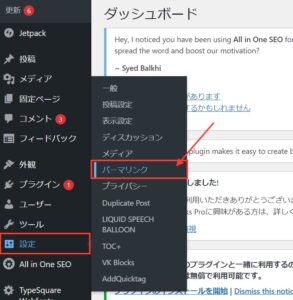
ダッシュボードから「設定」>「パーマリンク」をクリック。
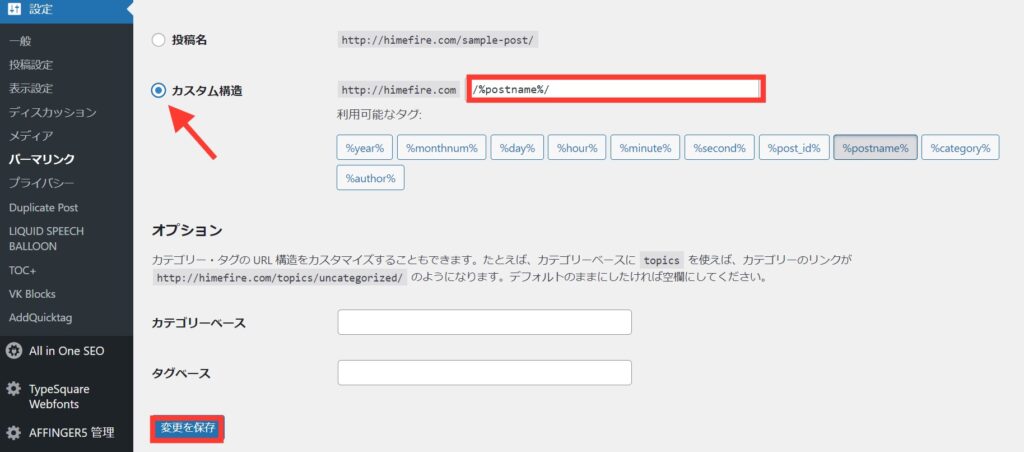
「カスタム構造」にチェックを入れて、右の空欄に「/%postname%/」と入力して「変更を保存」をクリック。
では、パーマリンクが設定されているか確認しましょう!
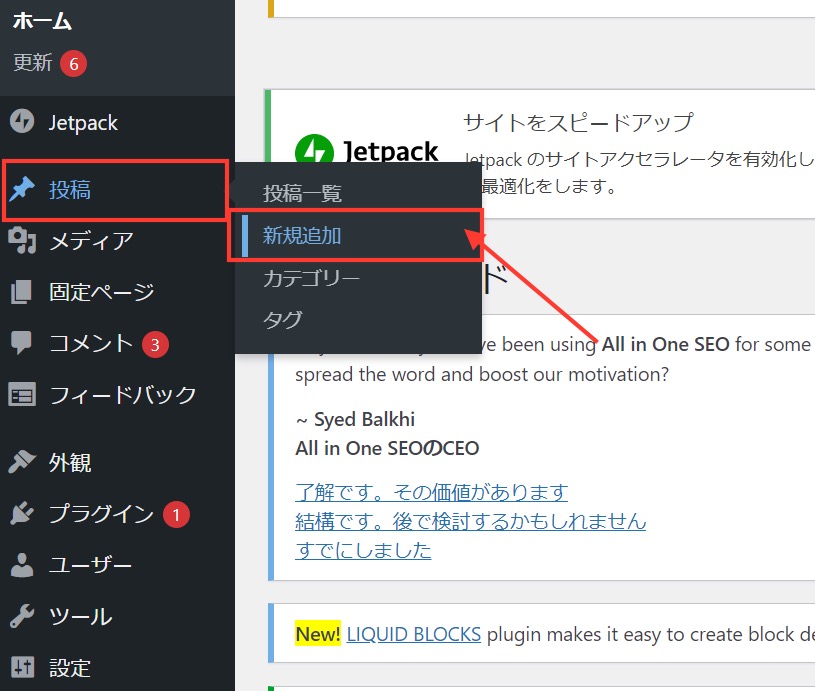
投稿 > 新規追加をクリックします。
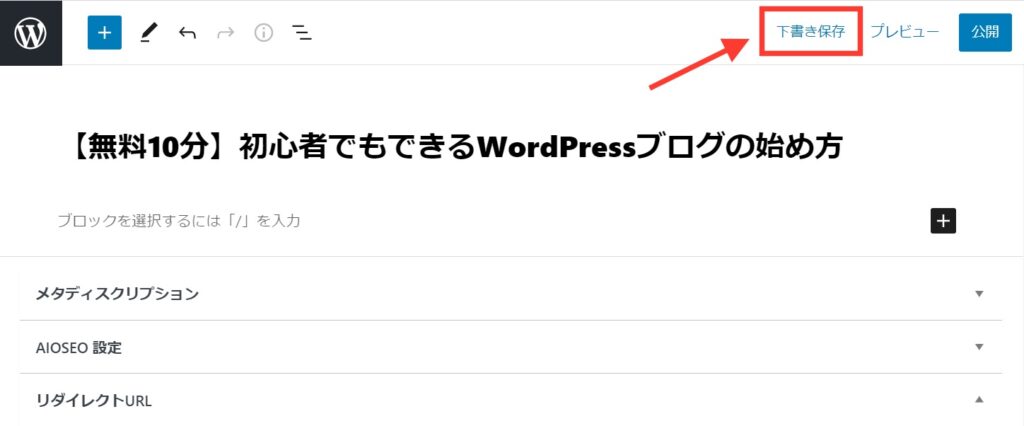
テスト的な記事をつくり、下書き保存します。
投稿一覧に戻り、記事の「編集」をクリックします。
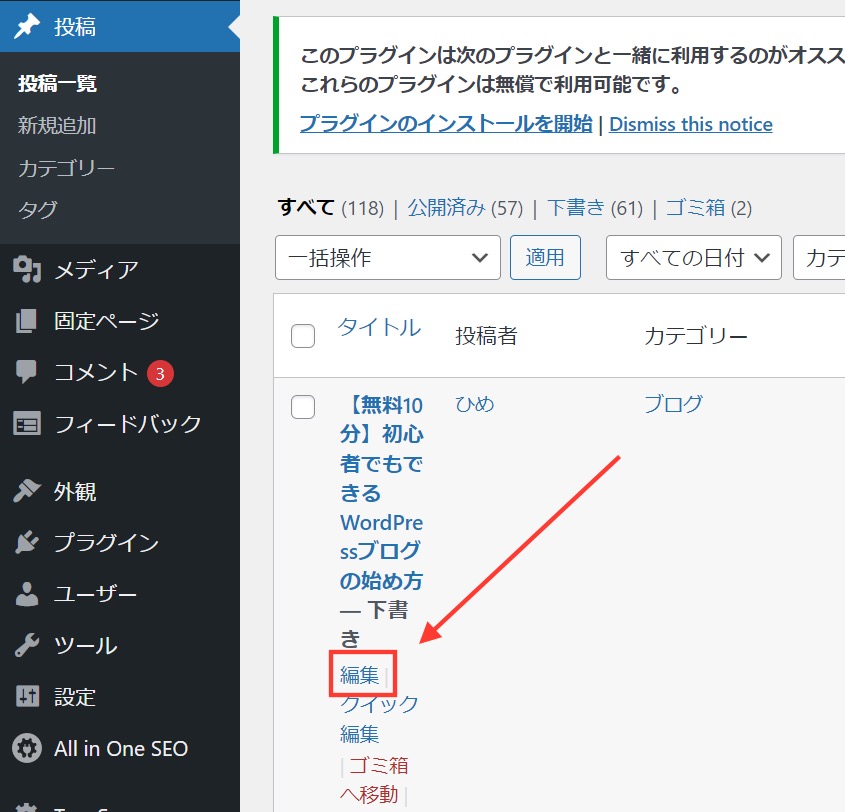
パーマリンクはまだ日本語のままです。「編集」ボタンをクリック。
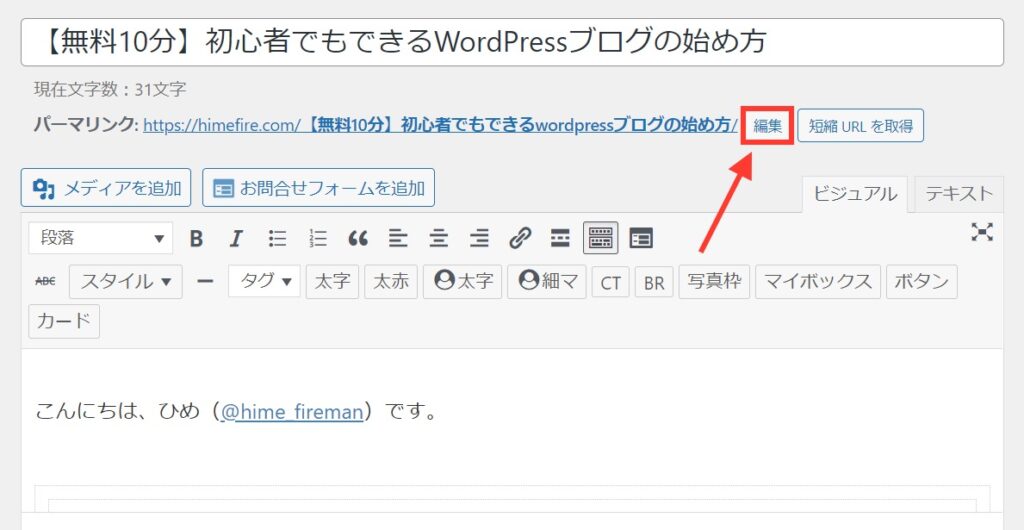
編集できるので、半角英数字の好きな文字を入力して「OK」を押します。
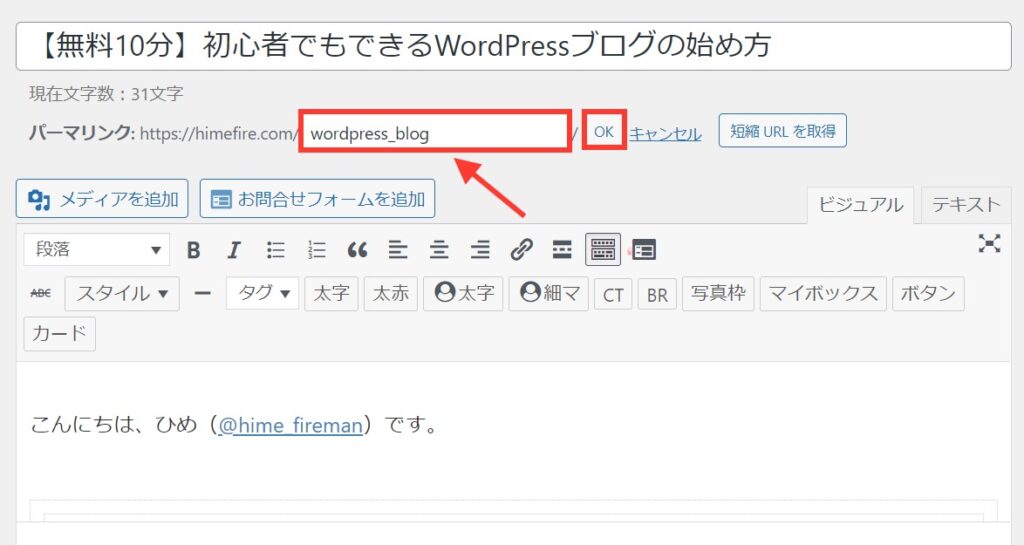
パーマリンクがうまく設定できました。
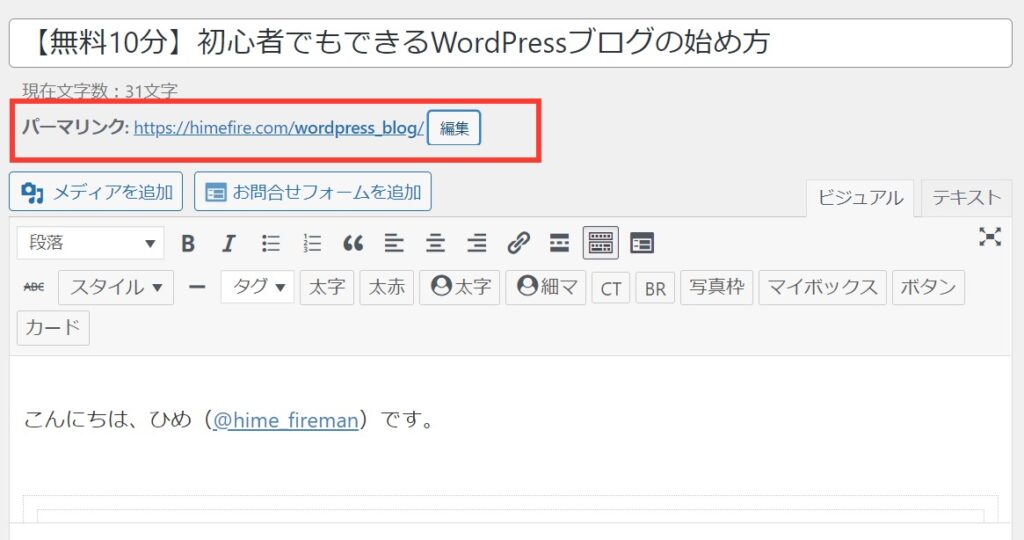
以上で完了です。今後作る記事は、設定 > パーマネントの変更は必要ありません。投稿記事のパーマネントを都度編集するだけでOKです!
④プラグインの導入
プラグインとは、WordPressの機能を拡張させるツールのことです。より使いやすくなるので、ぜひインストールしましょう!
ちなみにボクは以下のプラグインを利用しています。
プラグイン
- All in One SEO:ブログ運営で重要なSEO設定をする
- Google XML Sitemaps:ブログのサイトマップを自動作成
- Classic Editor:旧式のエディターを追加
- Table of Contents Plus:目次を追加
- LIQUID SPEECH BALLOON:吹き出しを追加
参考までにどうぞ😌
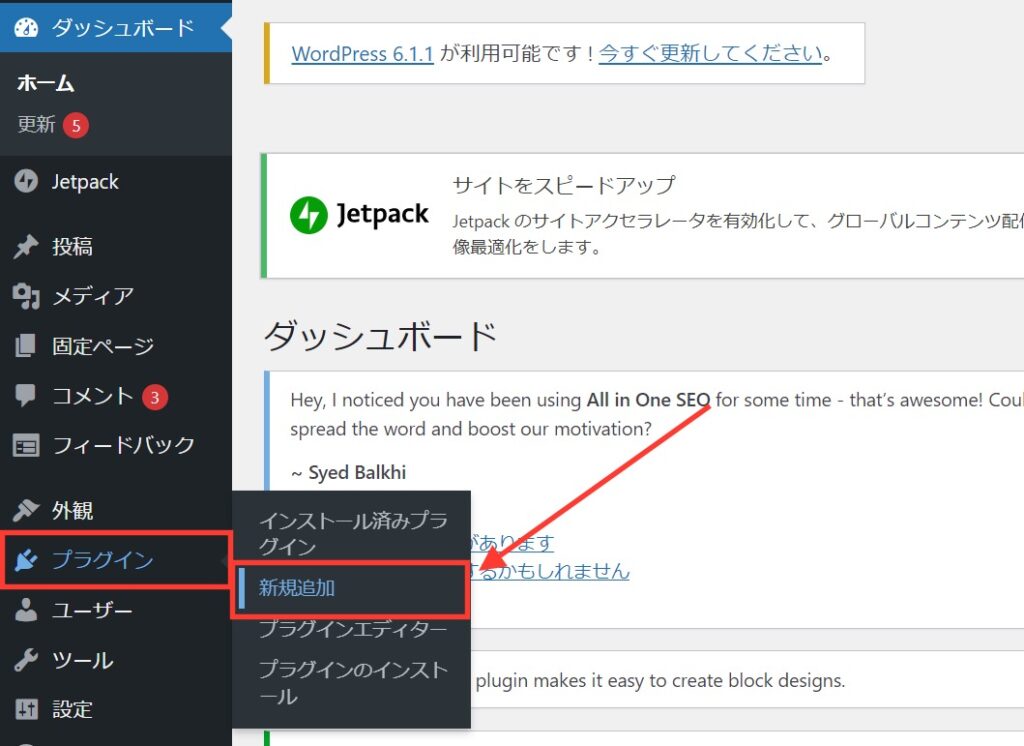
プラグイン導入はかんたんです。ダッシュボード > プラグイン > 新規追加をクリック。
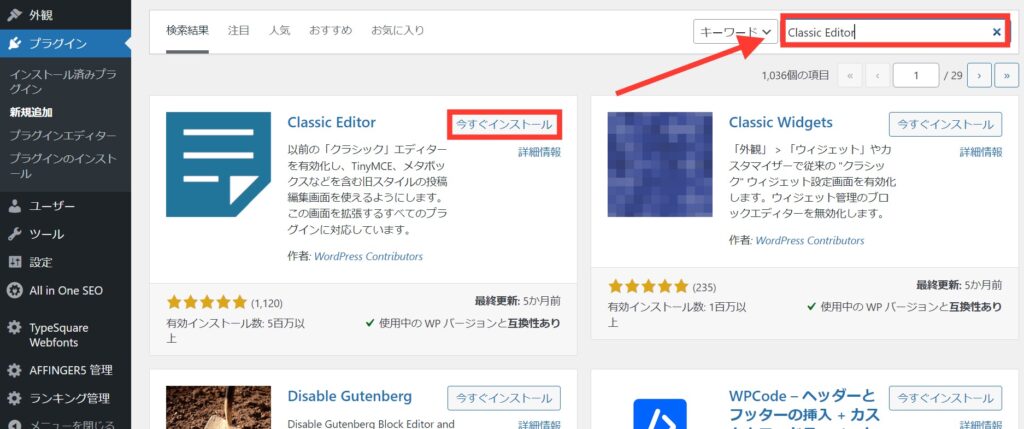
検索窓でインストールしたいプラグイン名を入力し「今すぐダウンロード」をクリック。
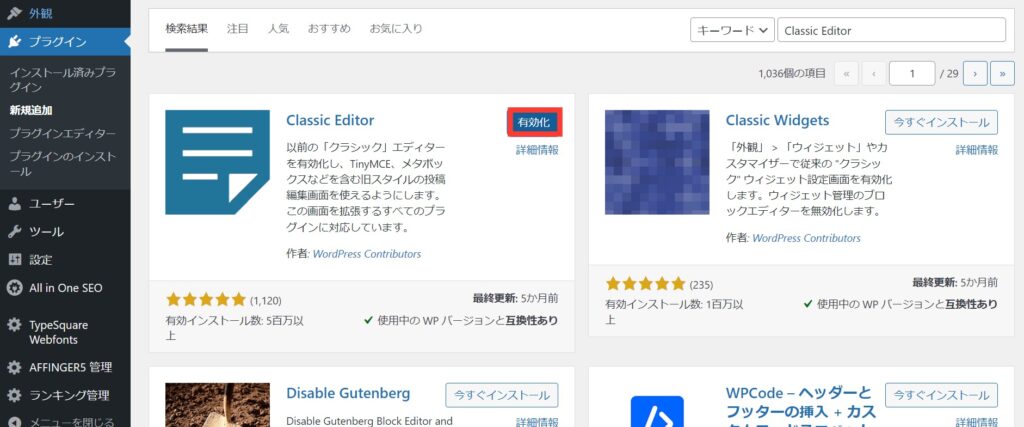
「有効化」します。
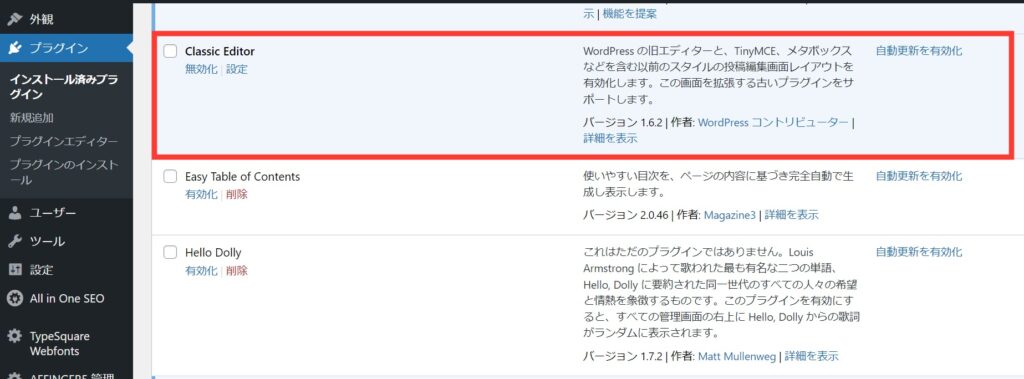
プラグインにダウンロードされているか確認します。表示されていれば問題ありません!
⑤Googleアナリティクスの導入
Googleアナリティクスを導入することで、ブログを訪れた人数、アクセスの多い記事などを分析でき、ブログの改善に役立ちます。
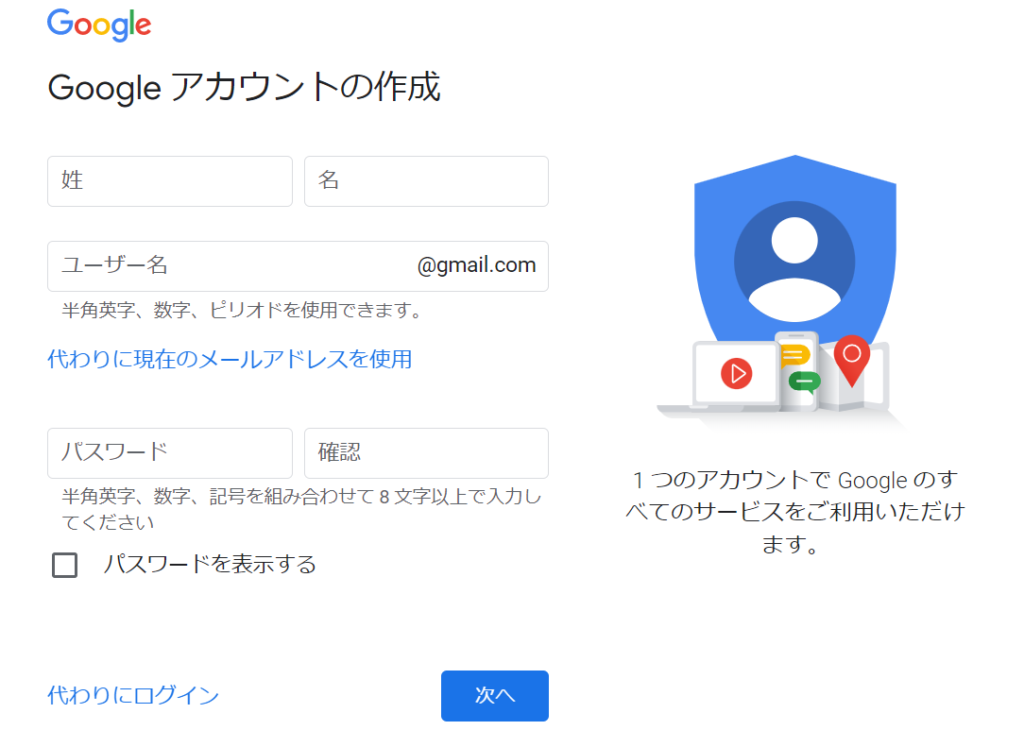
導入の方法は簡単です。まずは、Googleアカウントをお持ちではない方は、こちらからアカウントを作成します。
必要項目を入力すると、すぐに作れます。
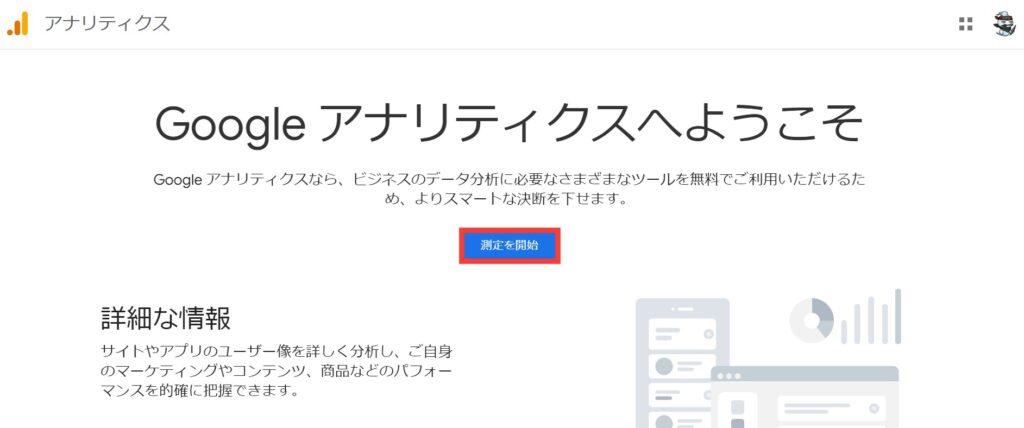
次に、Googleアナリティクスの公式サイトにアクセスし「測定を開始する」をクリック。
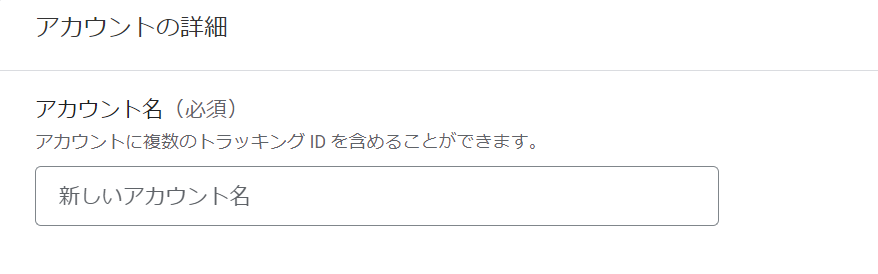
お好きなアカウント名(ブログ名でOK)を入力します。
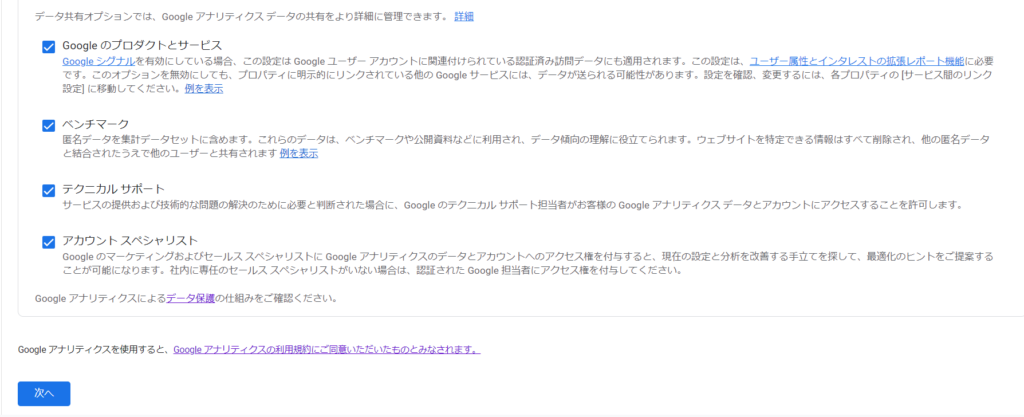
その下のチェック項目をすべてチェックして「次へ」をクリック。
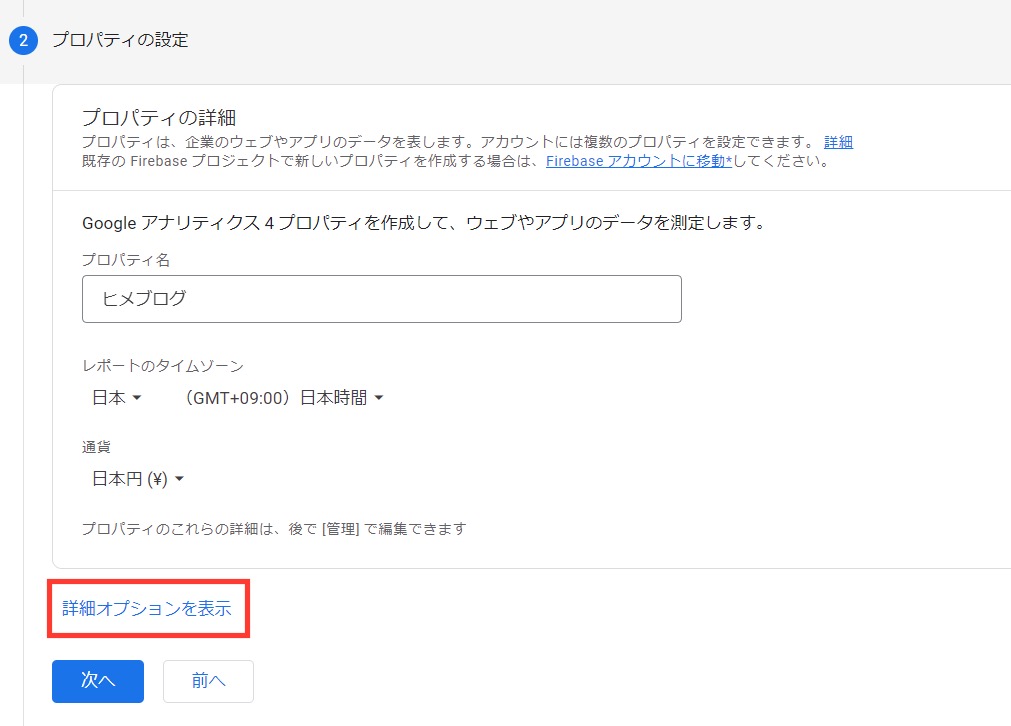
任意のプロパティ名を入力して、レポートのタイムゾーンと通貨を日本に設定します。そして「詳細オプションを表示」をクリック。
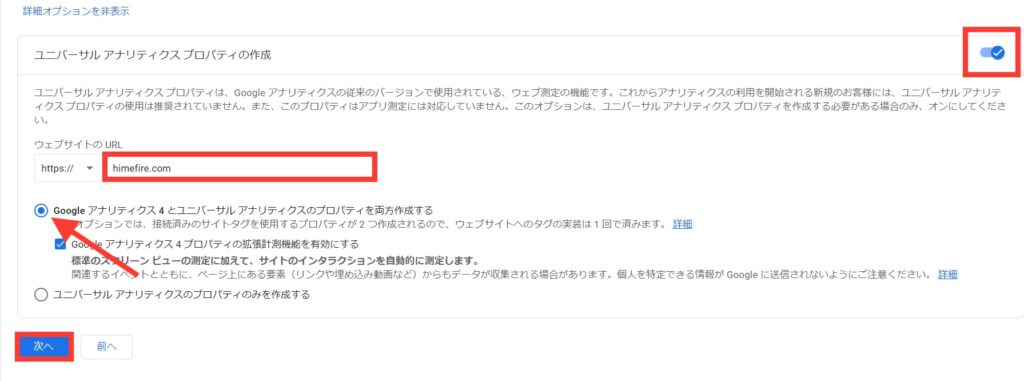
「ユニバーサルアナリティクスプロパティの作成」をオンにして、ウェブサイトのURLを入力。
「Googleアナリティクス4とユニバーサルアナリティクスのプロパティを両方作成する」にチェックを入れて「次へ」をクリック。
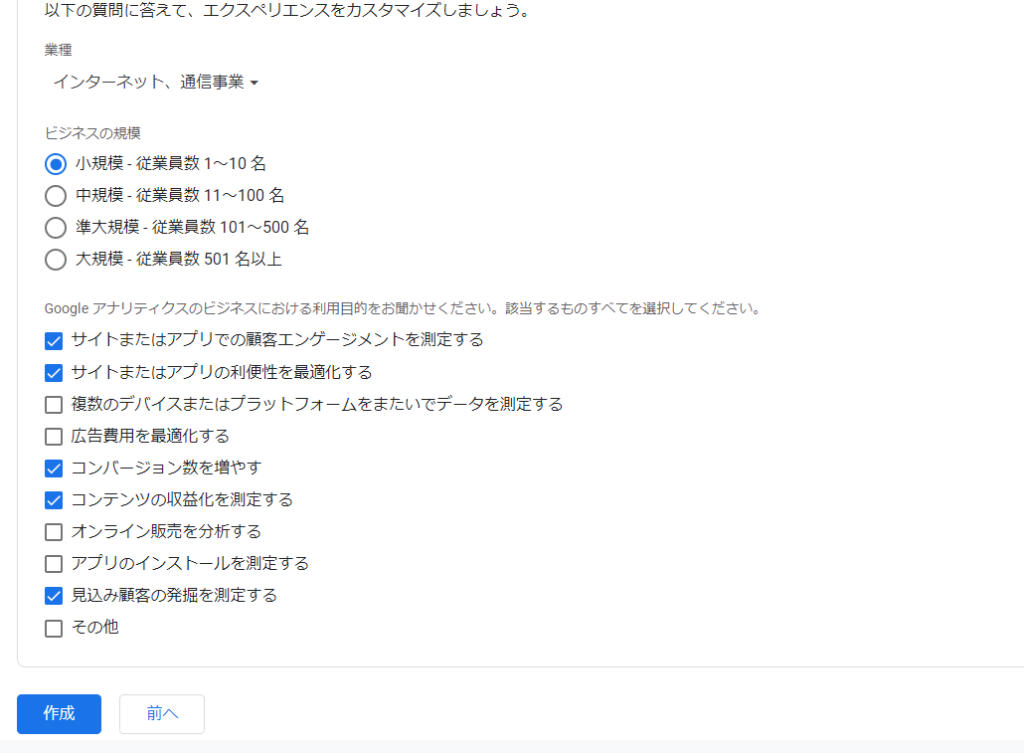
ビジネス情報を入力します。当てはまるものにチェックを入れて「作成」をクリック。
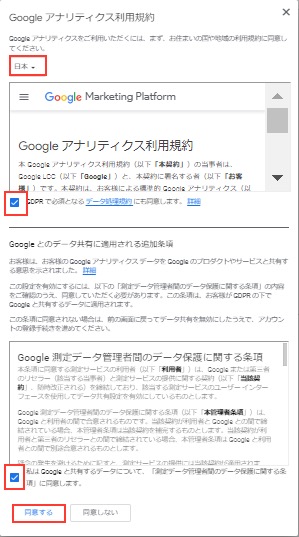
Googleアナリティクス利用規約の同意チェック欄2つにチェックを入れて「同意する」をクリック。
管理 > データストリームをクリックします。
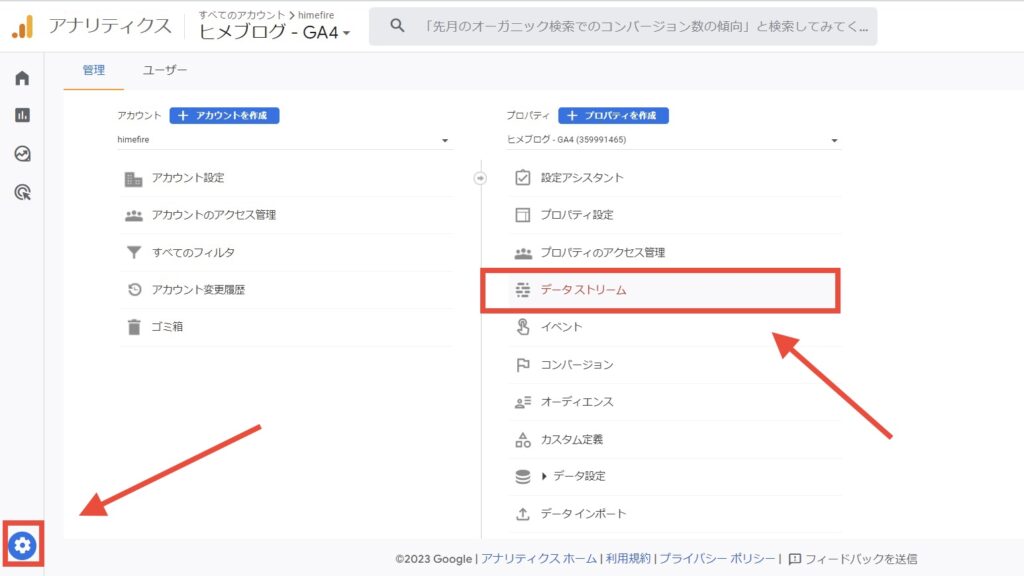
「ウェブ」を選択して登録したサイトをクリック。

ウェブストリームの詳細が表示されます。
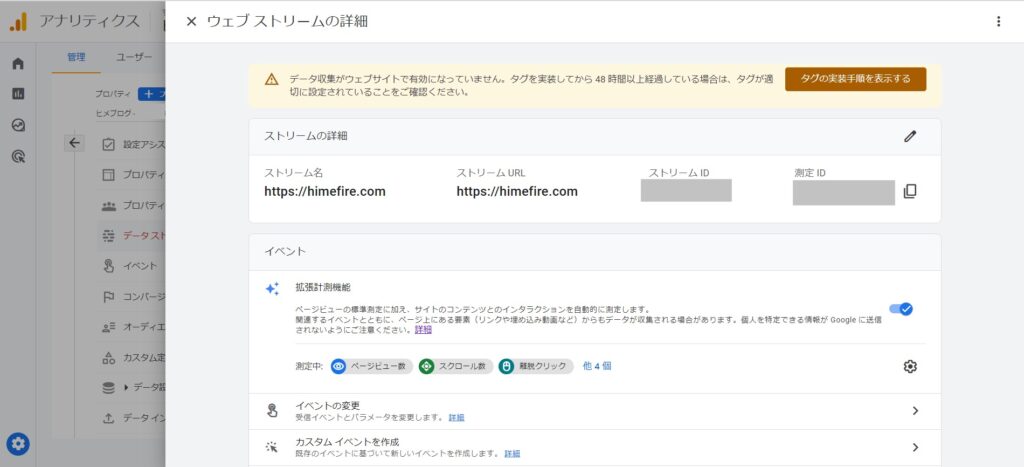
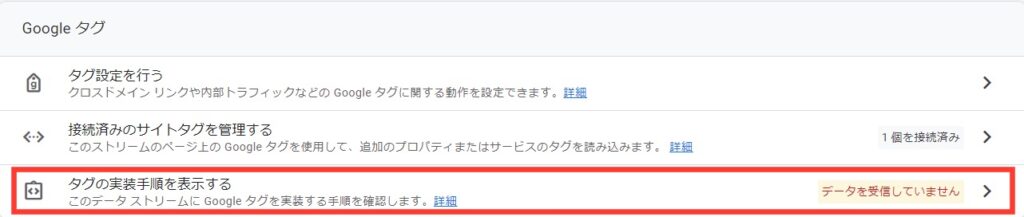
下にスクロースして「タグの実装手順を表示する」をクリックします。
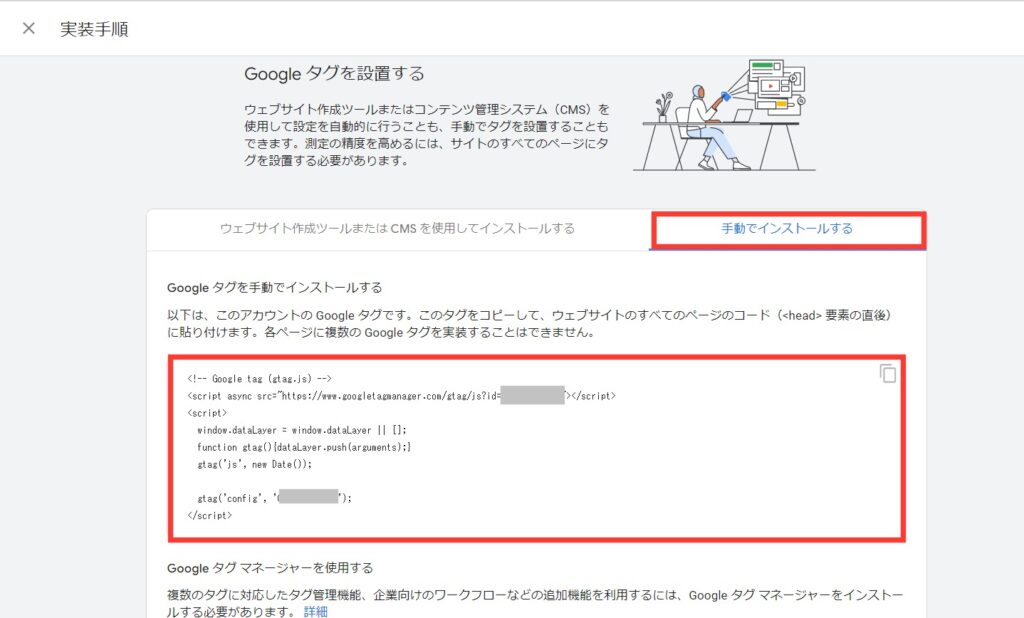
「手動でインストールする」を選択して、出てきたコードをすべてコピーします。
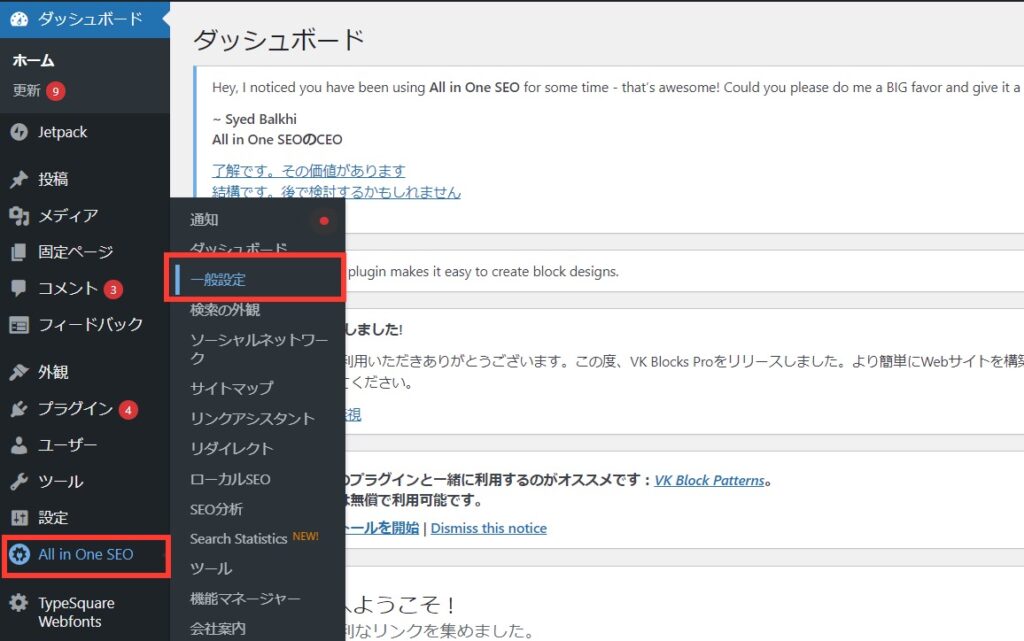
ブログのダッシュボードに戻り、先ほどプラグインでご紹介したAll in One SEO > 一般設定をクリック。
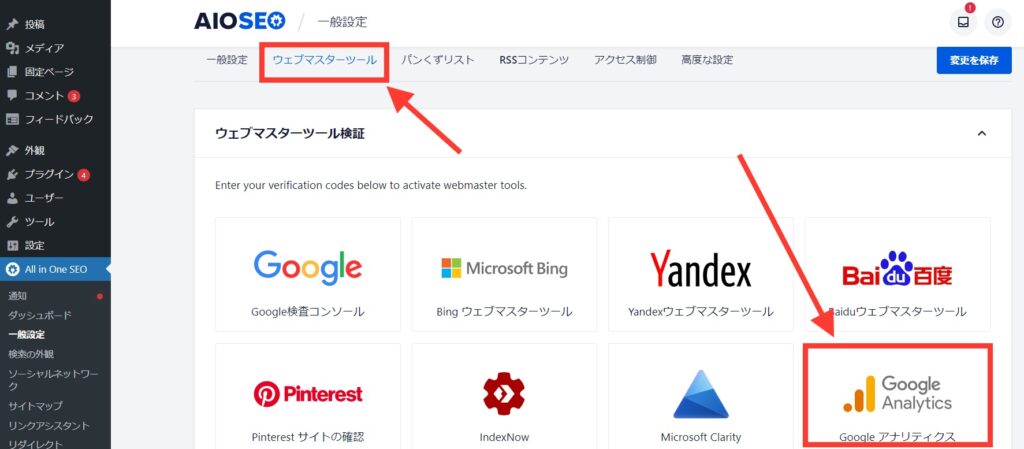
「ウェブマスターツール」の「Googleアナリティクス」を選択。
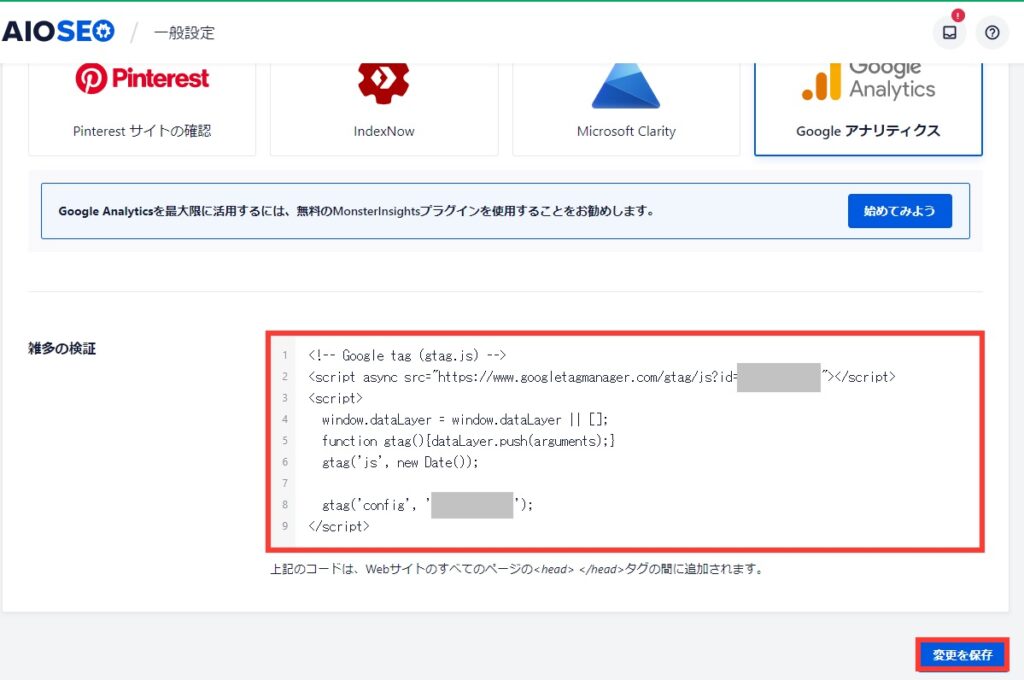
下にスクロールし「雑多の検証」に先程コピーしたコードを貼り付けて「変更を保存」をクリック。
以上で、設定完了です!Googleアナリティクスのホームに戻ります。
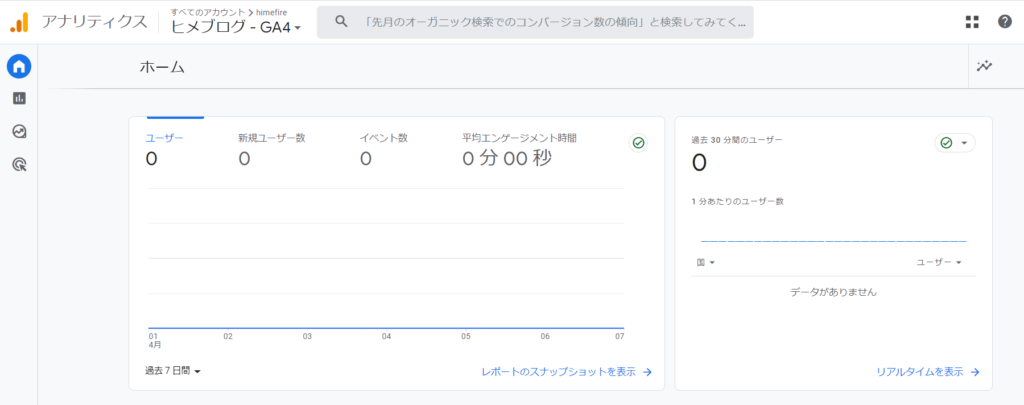
もし、ブログへのアクセスがあれば翌日以降データが反映されます。
⑥サーチコンソールの導入
サーチコンソールは、ブログの閲覧数アップにつながるツールです。
サーチコンソール
- あなたのブログが、どのキーワードで検索されるか?
- どれぐらいの順位なのか?
- どれぐらいのクリック数なのか?
など分かるため、ブログの改善に使えます。
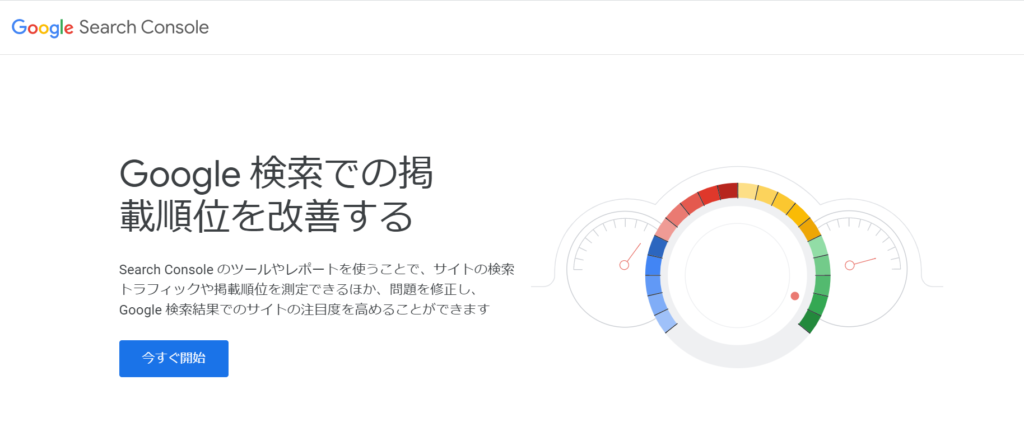
まずは、サーチコンソールの公式サイトにアクセスして「今すぐ開始」をクリック。
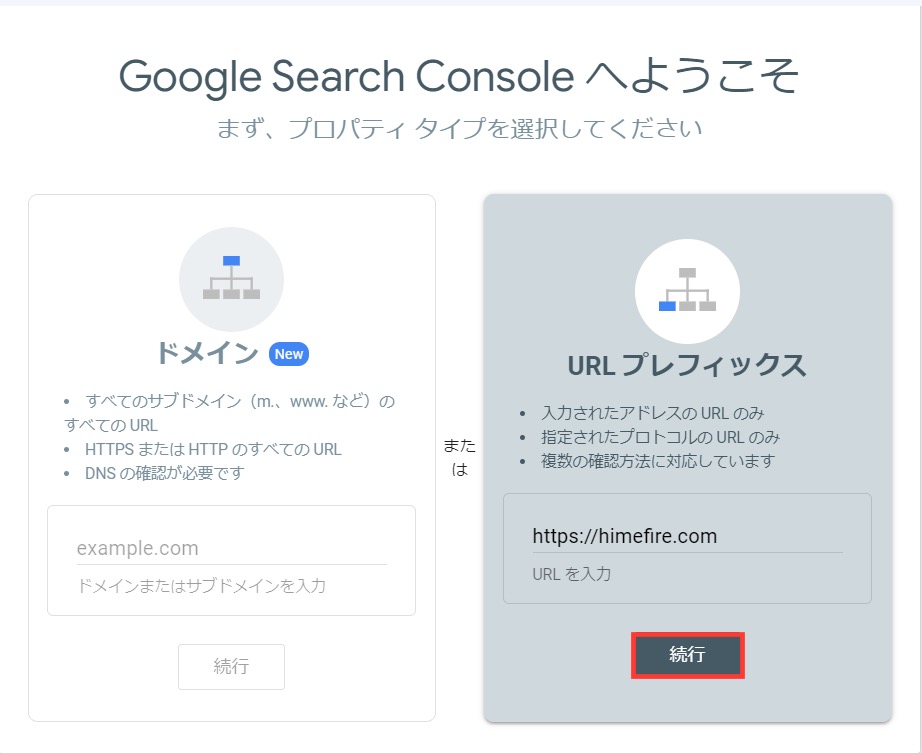
「URLプレフィックス」にブログのURLを入力して「続行」をクリック。
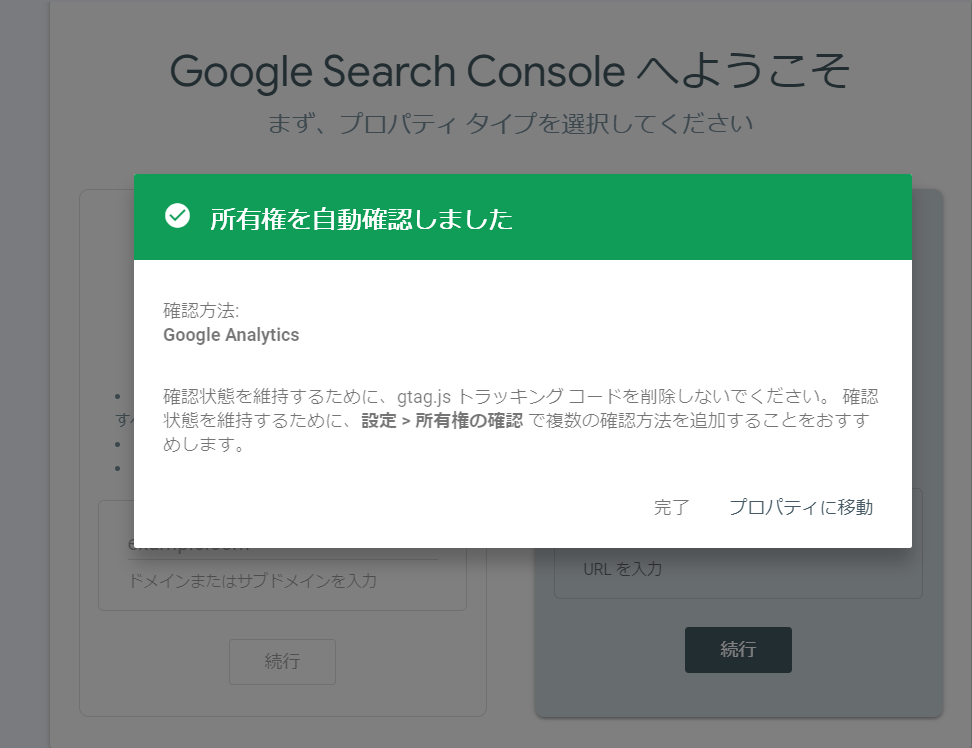
所有権が自動確認されます。「プロパティに移動」をクリック。
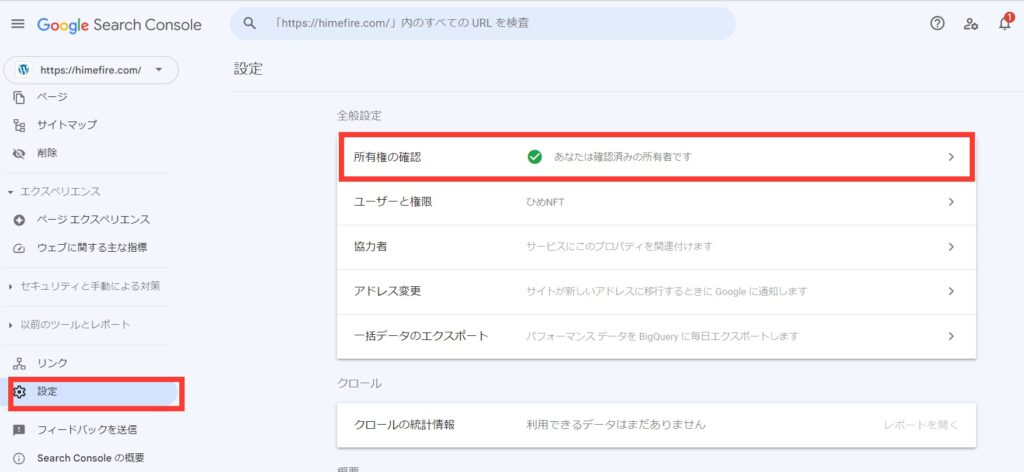
設定 > 所有権の確認をクリック。
「HTMLタグ」をクリックします。
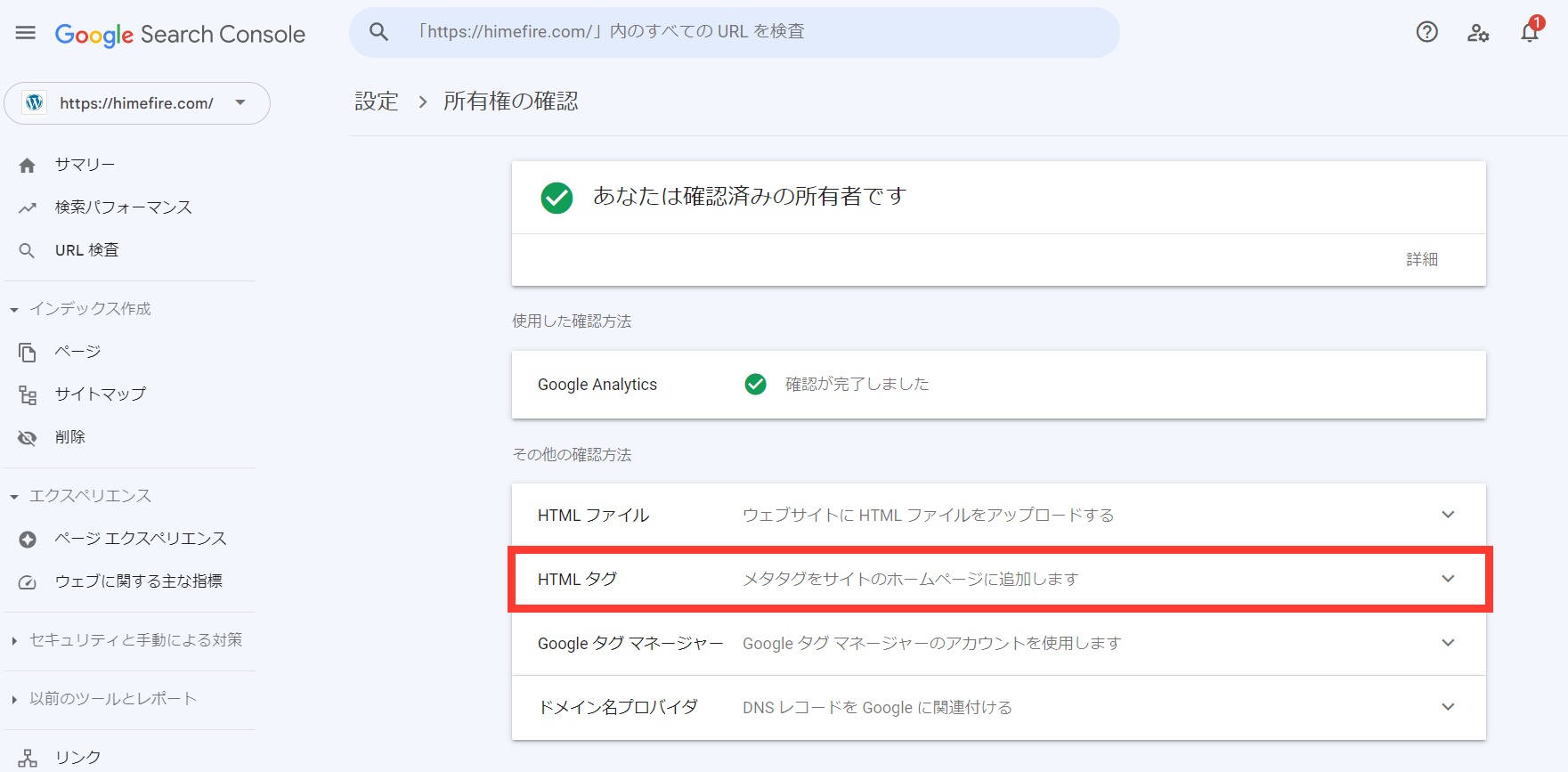
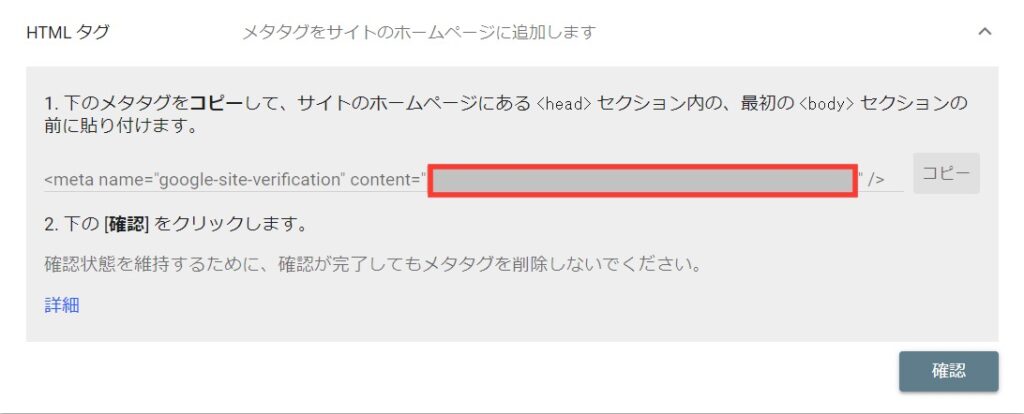
メタタグの「content=”〇〇〇”」の「〇〇〇」部分のみ(画面赤枠)をコピーします。
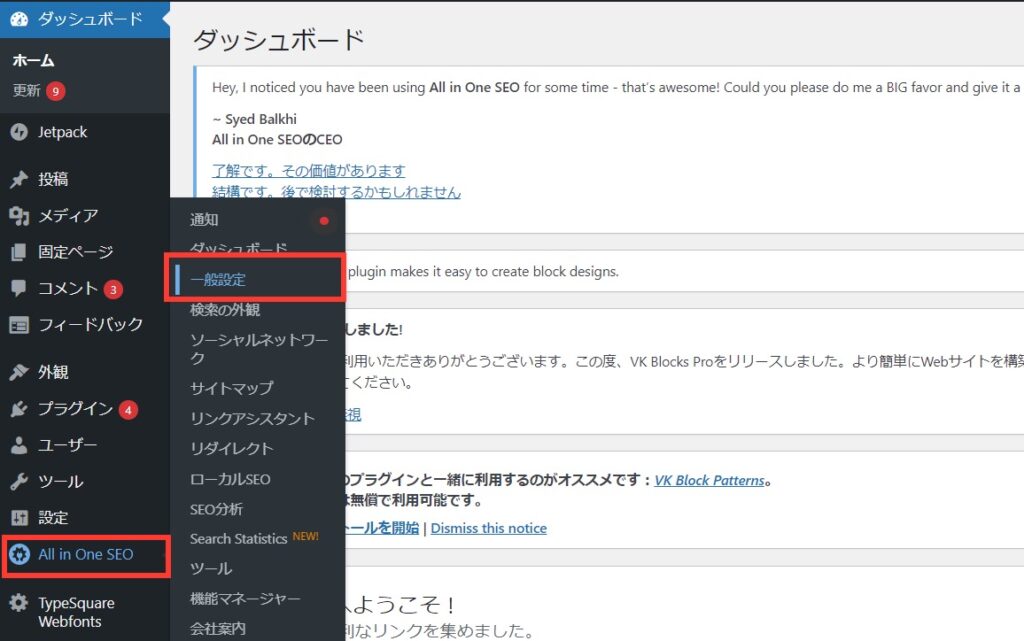
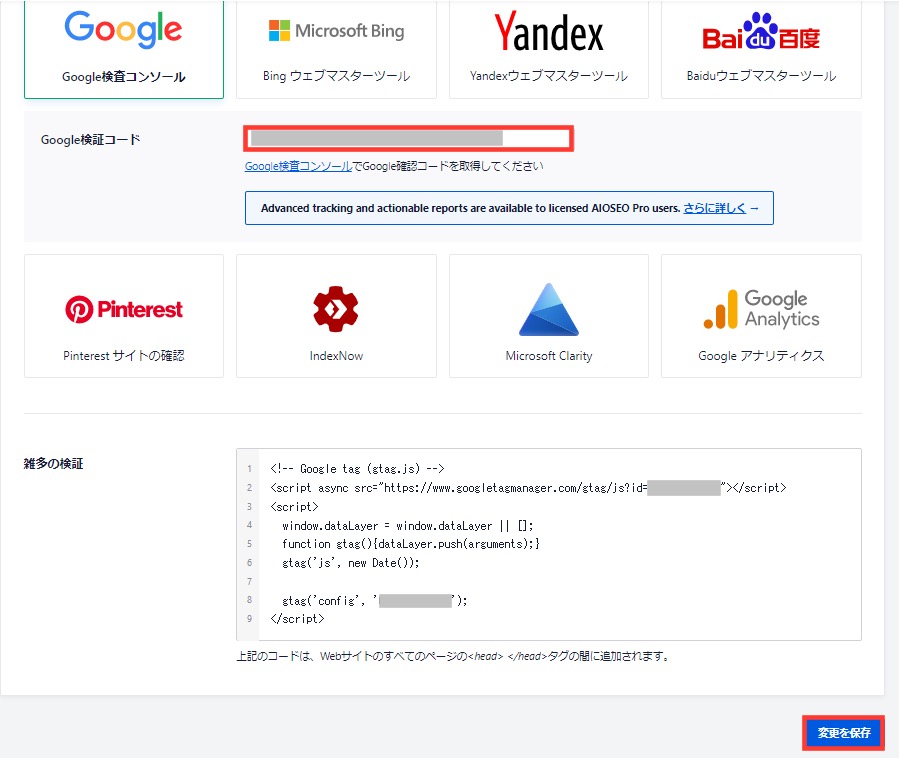
ブログのダッシュボード > All in One SEO > 一般設定に進みます。
「ウェブマスターツール」の「Google検査コンソール」をクリックします。
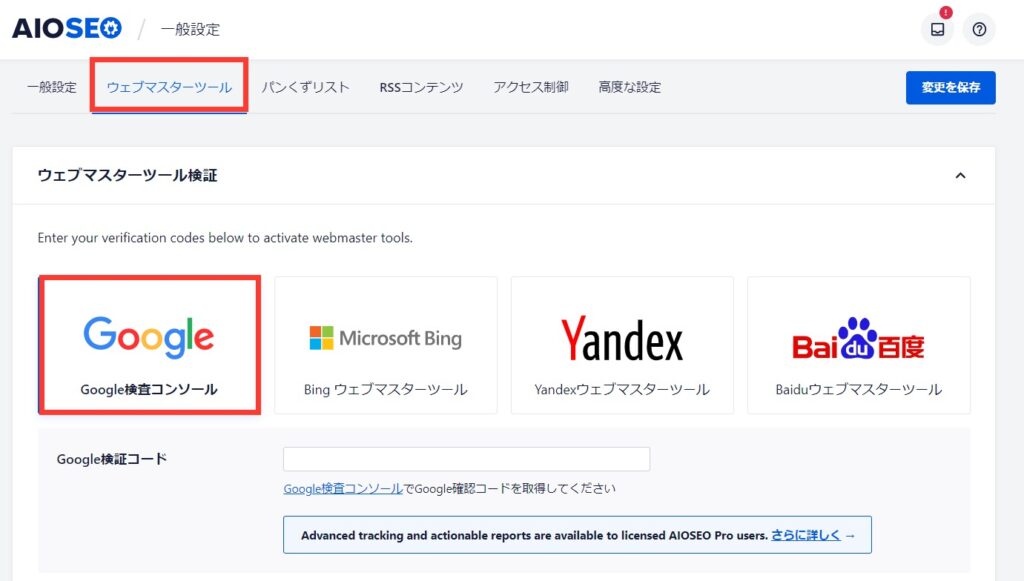
「Google検証コード」に先ほどコピーしたメタタグを貼り付けて「変更を保存」をクリックします。
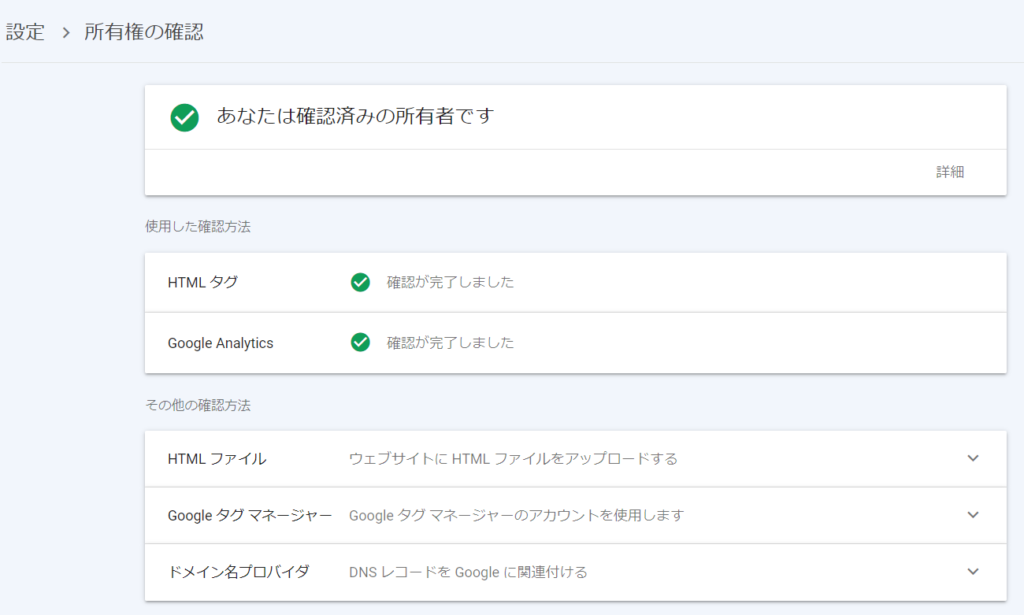
すると、HTMLタグが「確認が完了しました」と表示されます。
サーチコンソールのサマリーに戻ります。翌日以降データが反映されます。
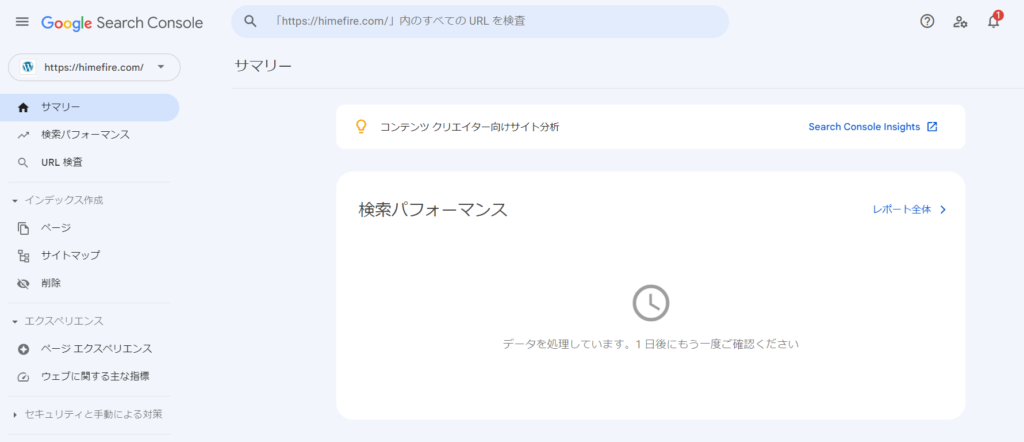
以上でサーチコンソールの導入完了です!
本当にお疲れ様でした!
まとめ

今回は、WordPressブログの初期設定をご紹介しました。
必須の初期設定
- デザインテーマの設定
- 稼ぐためにASPに登録
- パーマリンクの設定
- プラグインの導入
- Googleアナリティクスの導入
- サーチコンソールの導入
項目は多いですが、1つ1つは簡単なのでゆっくり進めていきましょう!
まだブログをお持ちでない場合は「【たった10分】完全初心者でもできるWordPressブログの始め方【画像つき】」からブログを開設しましょう。
なお、本記事で紹介しているレンタルサーバー『エックスサーバー』は、6月5日(水)まで『初期費用無料 & ドメイン2つ永久無料の半額オフ』の超お得キャンペーン中
今このチャンスを逃すのはかなり損です。この機会にぜひどうぞ😌