こんにちは、ひめ(@hime_fireman)です。

ブログを始めたいけどやり方が分かりません。誰か教えてください。

このような悩みを解決します。

本記事でわかること

  • WordPressブログの始め方
  • サーバーやドメインの登録方法

というぼくはWordPress歴2年。月5桁以上稼いだ実績があります。

ブログ開設はむずかしそうなイメージがありますが、意外と簡単です。

初心者でも分かりやすいように、画像多めで丁寧に解説していきます。

なお、本記事で紹介しているレンタルサーバー『エックスサーバー』は、8月6日(火)まで『初期費用無料 & ドメイン2つ永久無料の半額オフ』の超お得キャンペーン中

通常なら月1,000円ほどするので、これはかなりお得です。

いまこのチャンスを逃すのはかなり損かと。ブログに興味がある人はこの機会にぜひどうぞ😌

>>エックスサーバーにアクセスする

</a> !

目次

『WordPressブログの始め方』の全体像をつかもう!

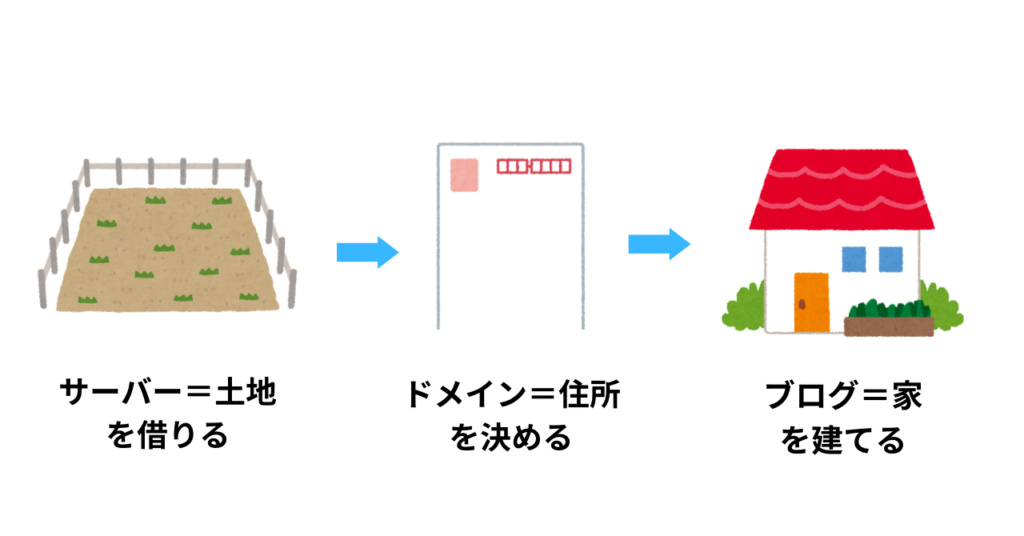
ブログの始め方イメージ図

まずは、ブログの始め方について全体像をつかみましょう。

ブログは**「家を建てること」**にたとえると、分かりやすいです。

ブログの始め方

  1. 「サーバー=土地」を借りる
  2. 「ドメイン=住所」を決める
  3. 「ブログ=家」を建てる

それでは、順番に解説します。

WordPressブログの始め方
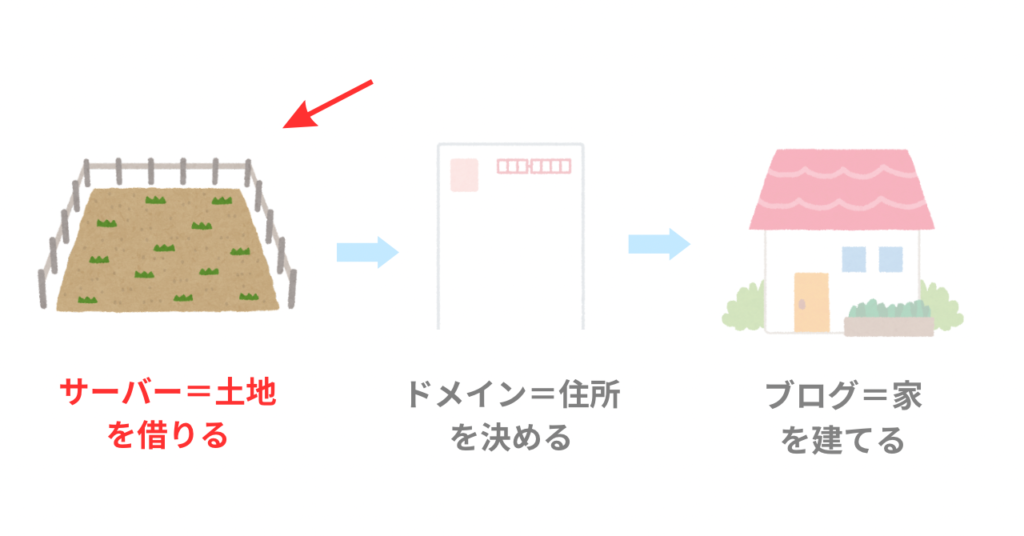
サーバーを借りる

①サーバーの申込

様々なサーバーがありますが、初心者にオススメなのがサーバー(土地)とドメイン(住所)を一括で取得できる<a href=“https://px.a8.net/svt/ejp?a8mat=3T4LUL+EOOXYQ+CO4+6CHB5 “エックスサーバー”” rel=“nofollow”>エックスサーバー』です!

</a> !

オススメな理由

  • 国内シェアNo.1なので、安心感がある
  • サーバー速度No.1なので、回線が速い
  • 多くのブロガーが利用しているため、困った時の解決策が豊富

僕自身も<a href=“https://px.a8.net/svt/ejp?a8mat=3T4LUL+EOOXYQ+CO4+6CHB5 “エックスサーバー”” rel=“nofollow”>エックスサーバーを利用しています。

ブロガーで有名なクニトミさん(@kunitomi1222)が実施されたアンケートによると、70%以上の人が『<a href=“https://px.a8.net/svt/ejp?a8mat=3T4LUL+EOOXYQ+CO4+6CHB5 “エックスサーバー”” rel=“nofollow”>エックスサーバー』を利用しているそう。

✅ブロガーへのアンケート

皆さんは、どのレンタルサーバーを利用してますか?もしくは過去に利用したことがあるサーバーを教えて欲しいです☺️

個人的に大手レンタルサーバーだと思う4社をピックアップしました。

— クニトミ| ブログで累計3億 (@kunitomi1222) September 12, 2020

ブログ初心者なら**<a href=“https://px.a8.net/svt/ejp?a8mat=3T4LUL+EOOXYQ+CO4+6CHB5 “エックスサーバー”” rel=“nofollow”>エックスサーバー**をオススメします。それでは早速、申込を行いましょう。

まずは、<a href=“https://px.a8.net/svt/ejp?a8mat=3T4LUL+EOOXYQ+CO4+6CHB5 “エックスサーバー”” rel=“nofollow”>エックスサーバーのトップページにアクセスして、画面右下のボタンをクリックします。

トップページ

<a href=“https://px.a8.net/svt/ejp?a8mat=3T4LUL+EOOXYQ+CO4+6CHB5 “出典:エックスサーバー”” rel=“nofollow”>出典:エックスサーバー

初めてご利用のお客様の「新規お申込み」ボタンをクリック。

新規お申込み

<a href=“https://px.a8.net/svt/ejp?a8mat=3T4LUL+EOOXYQ+CO4+6CHB5 “出典:エックスサーバー”” rel=“nofollow”>出典:エックスサーバー

サーバー契約内容を入力します。

サーバー契約内容

<a href=“https://px.a8.net/svt/ejp?a8mat=3T4LUL+EOOXYQ+CO4+6CHB5 “出典:エックスサーバー”” rel=“nofollow”>出典:エックスサーバー

サーバー契約内容

  • サーバーID:変更なしで問題ありません
  • プラン:個人ブログならスタンダード(法人ならプレミアム以上)
  • WordPressクイックスタート:「利用する」にチェック

「利用する」にチェックを入れると、以下のポップアップが表示されます。

確認ポップアップ

<a href=“https://px.a8.net/svt/ejp?a8mat=3T4LUL+EOOXYQ+CO4+6CHB5 “出典:エックスサーバー”” rel=“nofollow”>出典:エックスサーバー

問題なければ「確認しました」をクリック。すると「サーバーの契約期間」が表示されます。

サーバー契約内容表示

<a href=“https://px.a8.net/svt/ejp?a8mat=3T4LUL+EOOXYQ+CO4+6CHB5 “出典:エックスサーバー”” rel=“nofollow”>出典:エックスサーバー

ほとんどのブロガーは『12ヶ月』に設定してます。(お試しとして3ヶ月もアリです!)

>>エックスサーバーにアクセスする

</a> !

②ドメイン

ドメイン決める

次に「ドメイン契約内容」を入力します。

ドメイン契約内容

<a href=“https://px.a8.net/svt/ejp?a8mat=3T4LUL+EOOXYQ+CO4+6CHB5 “出典:エックスサーバー”” rel=“nofollow”>出典:エックスサーバー

ドメインとは、ブログのURL(住所)のことです。例えば、このブログのドメインは「himefire.com」です。

基本的にお好きなドメイン名で問題ありませんが、一度決めてしまうと変更できないことに注意です。
また、すでに誰かが取得されているドメイン名は使えません。名前を変えて設定しましょう。

末尾の「.com」や「.net」はどれを選択してもSEOには影響がありません。お好きなものをどうぞ😌

次に、WordPress情報を入力します。

WordPress情報入力

<a href=“https://px.a8.net/svt/ejp?a8mat=3T4LUL+EOOXYQ+CO4+6CHB5 “出典:エックスサーバー”” rel=“nofollow”>出典:エックスサーバー

WordPress情報

  1. ブログ名:お好きなブログ名(後から変更できます)
  2. ユーザ名:お好きなユーザ名(半角英数字)
  3. パスワード:お好きなパスワード(半角英数字)
  4. メールアドレス:自分のメールアドレス
  5. テーマ:「WordPressデフォルトテーマ」選択でOKです

ユーザ名とパスワードは、WordPressにログインする際に使います。忘れないようにしましょう。

「Xserverアカウントの登録へ進む」をクリックして、次に必須項目を入力します。

必須項目

<a href=“https://px.a8.net/svt/ejp?a8mat=3T4LUL+EOOXYQ+CO4+6CHB5 “出典:エックスサーバー”” rel=“nofollow”>出典:エックスサーバー

登録区分は、個人ブログとして使う場合は『個人』で問題ありません。

次は「お支払い方法」です。

クレジットカードをお持ちの方は「クレジットカード」を選択し、ない場合は「翌月後払い(コンビニ/銀行)」を選択します。

お支払い情報

<a href=“https://px.a8.net/svt/ejp?a8mat=3T4LUL+EOOXYQ+CO4+6CHB5 “出典:エックスサーバー”” rel=“nofollow”>出典:エックスサーバー

次に「利用規約と個人情報の取り扱いについて」です。

「WordPressテーマ利用規約」「サービス利用規約」「個人情報の取り扱いについて」に同意するにチェックを入れて「次へ進む」をクリック。

次へ進む

<a href=“https://px.a8.net/svt/ejp?a8mat=3T4LUL+EOOXYQ+CO4+6CHB5 “出典:エックスサーバー”” rel=“nofollow”>出典:エックスサーバー

すると、登録したメールアドレス宛にメールが送られます。

メール

メール記載の「確認コード」を入力して「次へ進む」をクリックします。

確認コード入力

<a href=“https://px.a8.net/svt/ejp?a8mat=3T4LUL+EOOXYQ+CO4+6CHB5 “出典:エックスサーバー”” rel=“nofollow”>出典:エックスサーバー

確認画面が表示されます。

お申込みフォーム確認画面

<a href=“https://px.a8.net/svt/ejp?a8mat=3T4LUL+EOOXYQ+CO4+6CHB5 “出典:エックスサーバー”” rel=“nofollow”>出典:エックスサーバー

下までスクロールして入力内容を確認します。問題がなければ「SMS・電話認証へ進む」をクリック。

SMS・電話認証へ進む

<a href=“https://px.a8.net/svt/ejp?a8mat=3T4LUL+EOOXYQ+CO4+6CHB5 “出典:エックスサーバー”” rel=“nofollow”>出典:エックスサーバー

SMS・電話認証画面が表示されます。

SMS・電話認証

<a href=“https://px.a8.net/svt/ejp?a8mat=3T4LUL+EOOXYQ+CO4+6CHB5 “出典:エックスサーバー”” rel=“nofollow”>出典:エックスサーバー

認証コード取得方法

  • テキストメッセージで取得(SMS):メール(SMS)に5桁のコードが送られます。
  • 自動音声通話で取得:電話がかかります。自動音声の5桁の認証コードを教えてくれます。

「認証コードを取得する」ボタンをクリックします。

5桁の認証コードを入力して「認証して申し込みを完了する」ボタンをクリックします。

認証コード入力

<a href=“https://px.a8.net/svt/ejp?a8mat=3T4LUL+EOOXYQ+CO4+6CHB5 “出典:エックスサーバー”” rel=“nofollow”>出典:エックスサーバー

もし、認証コードが取得できない場合は「認証コードを再取得する」をクリックすれば問題ありません。

以上で、申込完了です。

お申込み完了

<a href=“https://px.a8.net/svt/ejp?a8mat=3T4LUL+EOOXYQ+CO4+6CHB5 “出典:エックスサーバー”” rel=“nofollow”>出典:エックスサーバー

最短数分から最大24時間でブログにアクセスできます。気長に待ちましょう!

>>エックスサーバーにアクセスする

</a> !

③WordPressにログイン

WordPressにログイン

しばらく待った後、WordPressにログインします。

「【XServerアカウント】▪️重要▪️サーバーアカウント設定完了のお知らせ」のメールを開きます。

サーバーアカウント設定完了のメール

下までスクロールして「クイックスタート」機能で設置されたWordPressのログイン情報の**「管理画面URL」**をクリック。

管理画面URL

この接続ではプライバシーが保護されません」と表示された場合は、まだページができていません。時間をおいて、再度お試しください。

ログイン画面が表示された場合、設定したユーザー名とパスワードを入力してログインします。

WordPressログイン画面

すると、ダッシュボードが表示されます。

ダッシュボード

これでログイン完了です!お疲れ様でした😌

>>エックスサーバーにアクセスする

</a> !

まとめ

まとめ

今回は、WordPressブログの始め方をご紹介しました。

ブログは、マーケティング力、ライティング力など転職でも使えるスキルを得れるほか、自分のポートフォリオ(履歴書)にもなります。

フリーランスとして活躍する際にも威力を発揮するかと。

ブログをやってない人と比べると圧倒的に信用度が違います。

そのため、これからフリーランスを目指す方、副業で月1万円以上稼ぎたい方は、必須の準備です。

しかも月々たったの1,000円ほど。日割りにすると1日約30円でブログを運営できます。スタバやランチ代よりも安いですね。

とはいえ、**ここまで伝えても90%の人はやりません。**だからこそ、今ちょっとだけ重い腰上げて行動する人だけが勝てるイージーゲーム

本記事で紹介しているレンタルサーバー『エックスサーバー』は、8月6日(火)まで『初期費用無料 & ドメイン2つ永久無料の半額オフ』の超お得キャンペーン中!

いまこのチャンスを逃すのはかなり損かと。ブログに興味がある人はこの機会にぜひどうぞ😌

>>エックスサーバーにアクセスする

</a> !

\あわせて読みたい/

[

オススメ

【WordPress初期設定】最初にやるべき6つのこと【初心者向け】

続きを見る

](https://himefire.com/wordpress_initial_setting/)