こんにちは、ひめ(@hime_fireman)です。
Xverse Walletの作り方を知りたいな。
このような悩みを解決します。
本記事でわかること
- Xverse Walletの作り方
- ウォレットアドレスの確認方法
本記事の信頼性
- 2021年から暗号資産(仮想通貨)投資開始
- NFTの資産額7ケタ達成
- Xverse Wallet作成済み
目次
Xverse Walletの作り方
全部で3ステップです。
Xverse Walletの作り方
- Xverse Walletをダウンロードする
- ウォレットを作成する
- パスワードを設定する
順に解説します。
手順①:Xverse Walletをダウンロードする
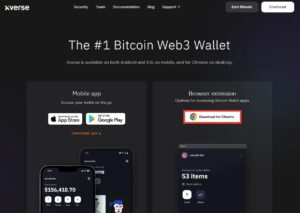
まずは、Xverseの公式サイトを開き「Download」をクリックします。
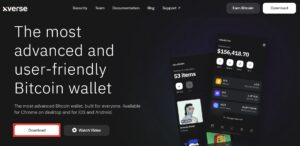
右側の「Download for Chrome」をクリック。
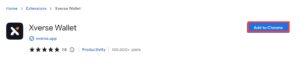
「Add to Chrome」をクリックします。
「拡張機能を追加」をクリック。
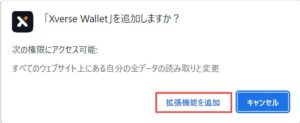
以上で、Xverse Walletのダウンロード完了です。
手順②:ウォレットを作成する
画面右側の拡張機能をクリックして「Xverse Wallet」を選択します。
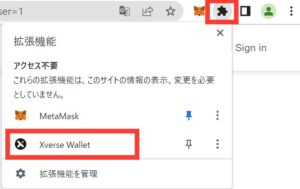
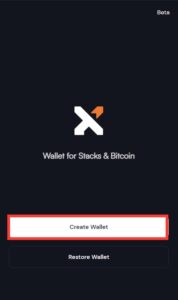
「Create Wallet(ウォレットを作成)」をクリックします。
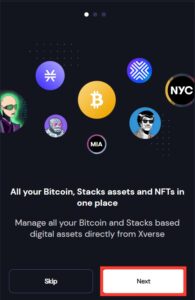
次に、内容を確認して「Next」をクリック。
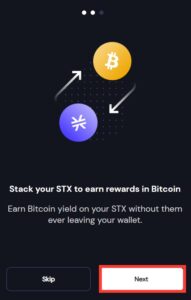
同じく内容を確認して「Next」をクリック。
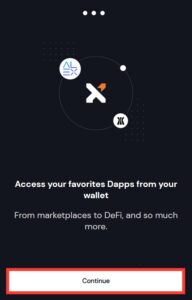
「Continue(=続ける)」をクリック。
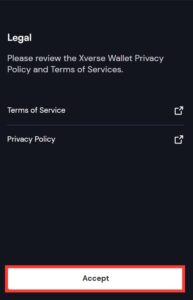
内容を確認して「Accept(=許可する)」をクリック。
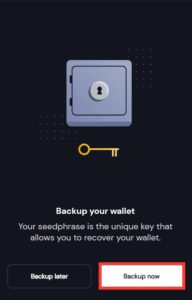
「Backup now」をクリック。
「Show」をクリック。
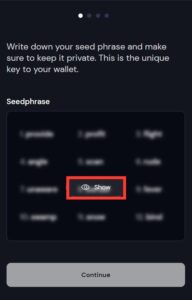
12個のシードフレーズ(秘密の単語)が表示されます。紙にメモを書いて、大切に保管してください。
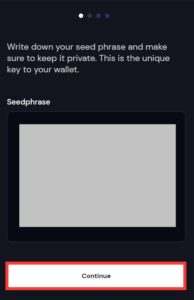
シードフレーズをメモした後に「Continue(=続ける)」をクリック。
「Selected Words」に先ほどメモした12個の英単語を入力します。単語同士の間は、半角スペースを入れてください(改行なし)。
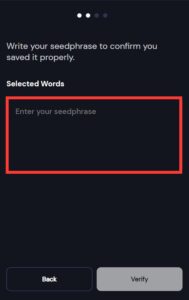
入力後「Verify」をクリック。
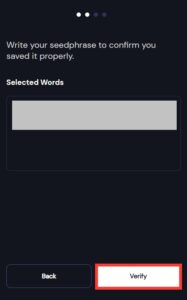
手順③:パスワードを設定する
次にパスワードを設定します。お好きなパスワードを入力して「Continue」をクリック。
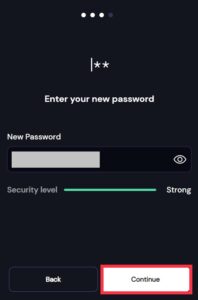
確認のためにもう一度、同じパスワードを入力して「Continue」をクリックします。
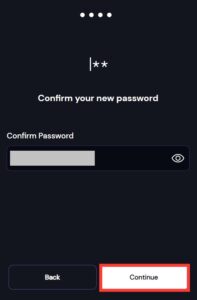
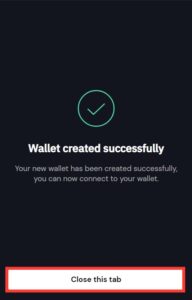
以上で、完了となります。「Close this tab」をクリック。
ウォレットアドレスの確認方法
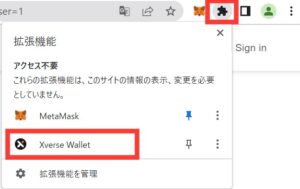
画面右上の拡張機能をクリックして「Xverse Wallet」をクリックします。
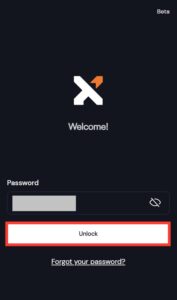
パスワードを入力して「Unlock」をクリック。
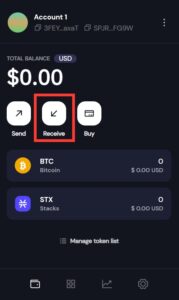
Xverse Walletが開きました。
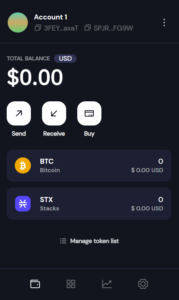
「Receive」をクリックします。
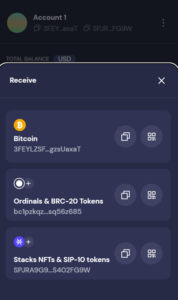
3種類のウォレットアドレスが表示されます。
まとめ
今回は、Xverseウォレットの作り方を解説しました。
Xverse Walletの作り方
- Xverse Walletをダウンロードする
- ウォレットを作成する
- パスワードを設定する
10分ほどで終わりますので、気負いせずにサクッと作りましょう。
ビットコインNFTを購入するためには、ビットコインが必要になります。
口座開設がまだの方は、こちらからどうぞ😌